
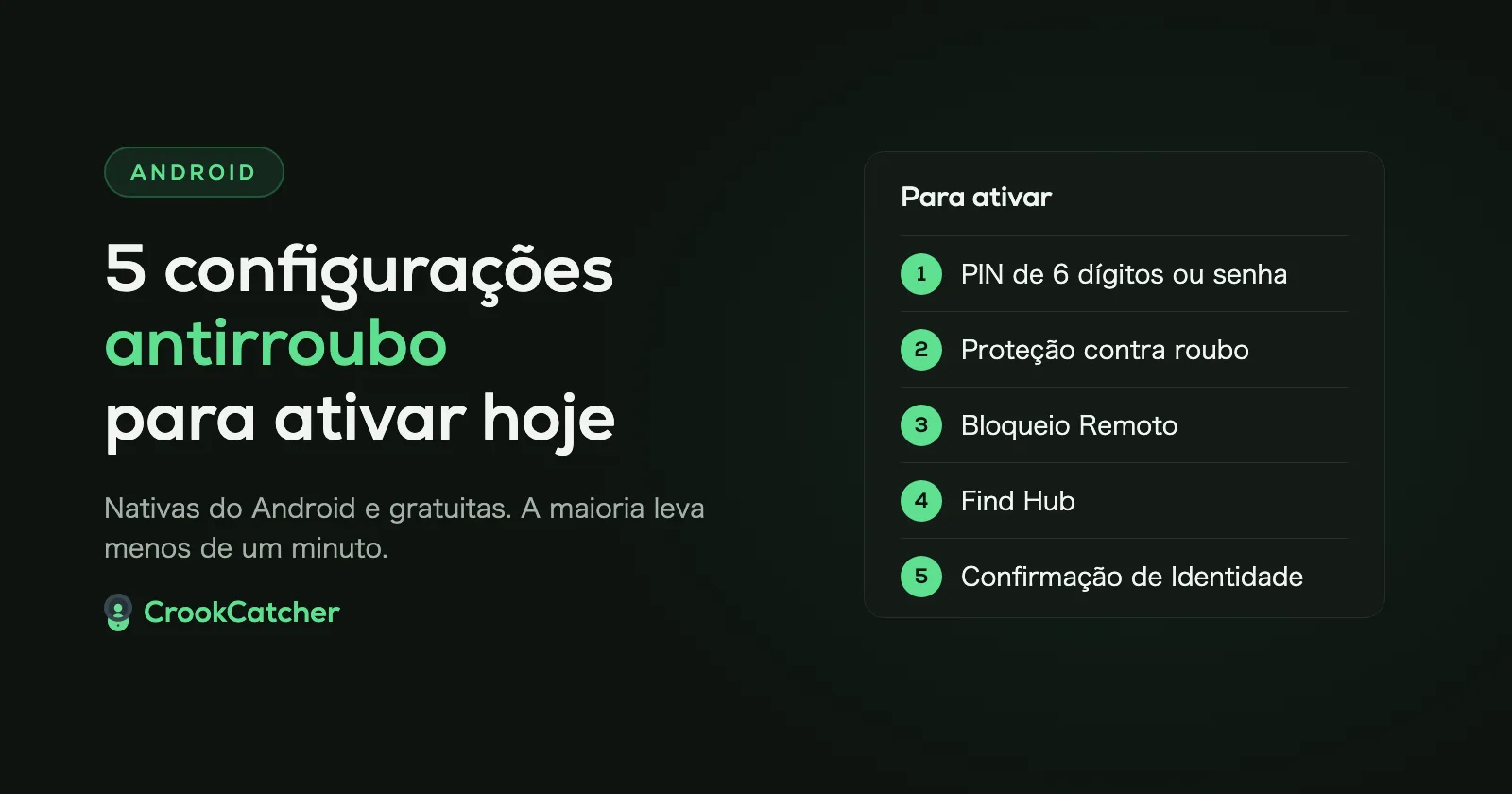
As cinco configurações do Android que mais protegem você contra roubo são: um PIN de 6 dígitos ou uma senha, a Proteção contra roubo (Bloqueio por Detecção de Roubo, Bloqueio de Dispositivo Off-line e Bloqueio por Falha na Autenticação), o Bloqueio Remoto, o Find Hub e a Confirmação de Identidade. Juntas, elas bloqueiam um celular arrancado da sua mão, permitem bloquear ou localizar o aparelho de outro dispositivo e impedem que o ladrão desative sua proteção. Todas são gratuitas e já vêm no Android. Ative agora; a maioria leva menos de um minuto. O que nenhuma delas faz é mostrar quem tentou entrar no seu celular, e é aí que um app como o CrookCatcher entra.
1. Use um bloqueio de tela forte
Todo o resto depende do bloqueio de tela. Se o ladrão conseguir adivinhá-lo, ele pode desativar todas as outras configurações.
- Use um PIN de 6 dígitos ou uma senha, não um PIN de 4 dígitos. Um PIN de 4 dígitos tem 10.000 combinações possíveis; um de 6 dígitos tem 1.000.000.
- Evite códigos fáceis como 1234, 0000, 1111 ou sua data de nascimento.
- O padrão é a opção mais fraca. As pessoas costumam desenhar formas simples, e é fácil ver um padrão por cima do seu ombro.
Abra as Configurações e pesquise “Bloqueio de tela” para mudar o seu.
A impressão digital e o reconhecimento facial são práticos, mas você ainda precisa de um PIN ou senha fortes por trás deles. É isso que o Android pede depois de reiniciar e quando o celular se bloqueia por segurança.
As versões recentes do Android também deixam os palpites lentos: depois de alguns erros, o celular faz a pessoa esperar, e a espera chega a dias. Veja o que o Android faz com as tentativas de desbloqueio com falha para os detalhes.
2. Ative a Proteção contra roubo
A Proteção contra roubo do Android bloqueia seu celular automaticamente nas situações das quais os ladrões dependem.
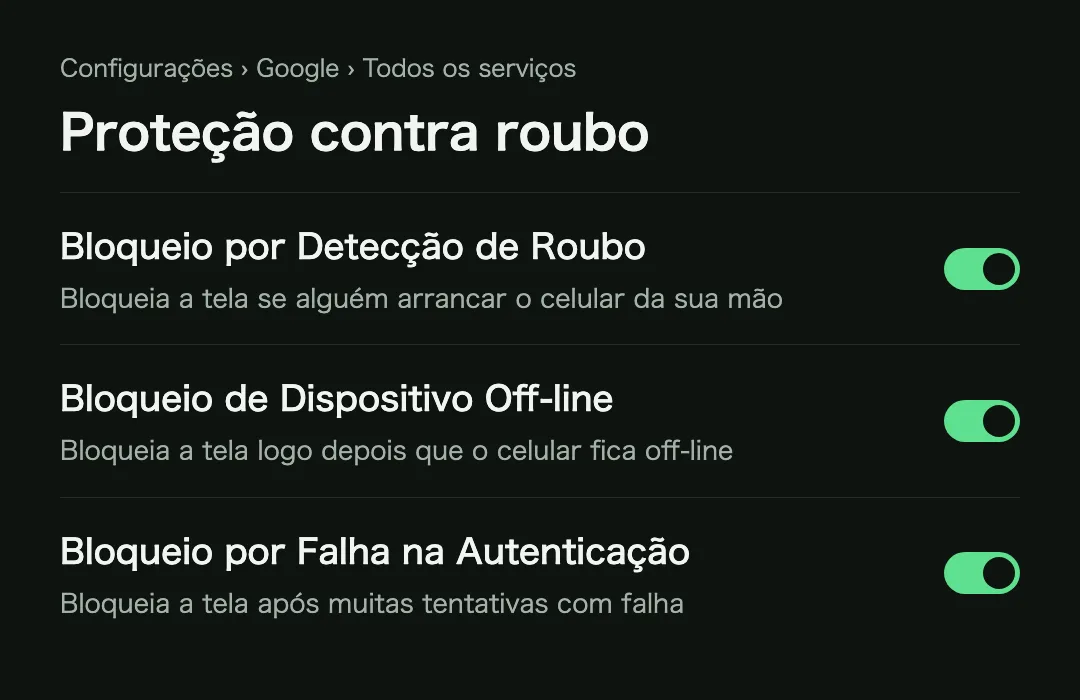
Acesse: Configurações > Google > Todos os serviços > Proteção contra roubo
Ative:
- Bloqueio por Detecção de Roubo: bloqueia a tela se o celular perceber que alguém o arrancou da sua mão e saiu correndo.
- Bloqueio de Dispositivo Off-line: bloqueia a tela logo depois que o celular fica off-line, por exemplo quando o ladrão ativa o modo avião.
- Bloqueio por Falha na Autenticação: bloqueia a tela quando as tentativas de desbloqueio falham repetidas vezes. Vem ativado por padrão.
Se uma opção estiver esmaecida, seu celular não é compatível com ela. Esses recursos exigem o Android 10 ou posterior, e alguns exigem o Android 15 ou posterior. Nos celulares Samsung Galaxy, a Samsung também tem seu próprio menu de Proteção contra roubo; veja como descobrir quem tentou desbloquear seu Samsung para saber onde fica.
3. Ative o Bloqueio Remoto
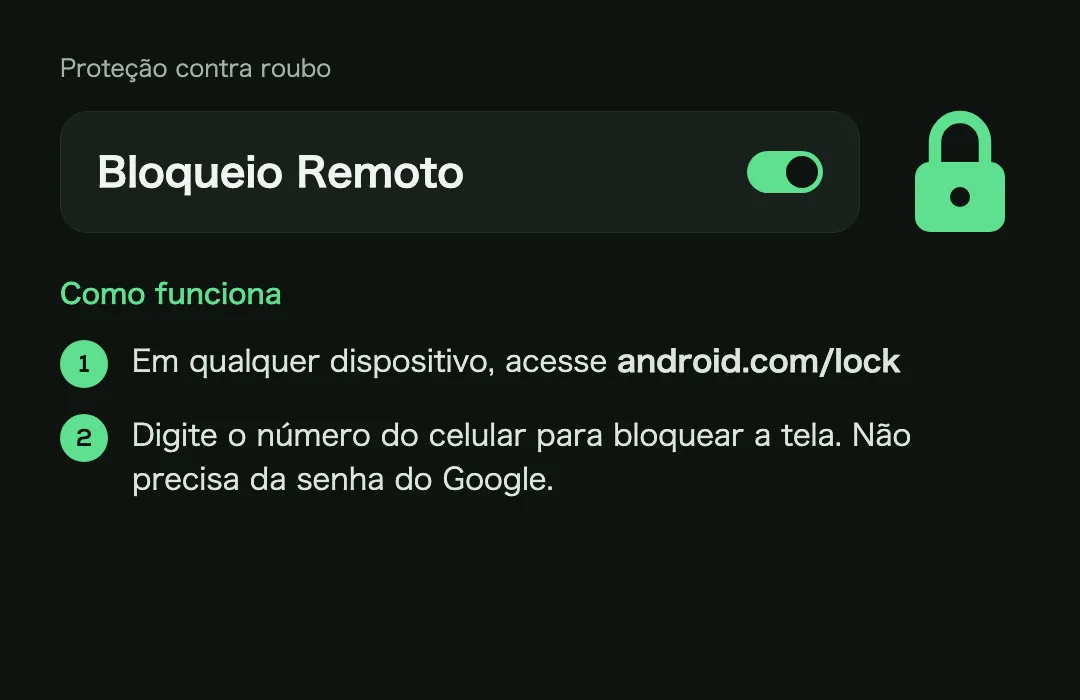
Se o seu celular for roubado, o Bloqueio Remoto permite bloqueá-lo de qualquer navegador em android.com/lock, usando só o número do seu celular. Você não precisa da senha do Google, o que ajuda se suas senhas estiverem salvas no celular roubado.
Acesse: Configurações > Google > Todos os serviços > Proteção contra roubo > Bloqueio Remoto
Ative e adicione a Pergunta de segurança (opcional), para que ninguém consiga bloquear seu celular só com o seu número. O Bloqueio Remoto precisa que o celular tenha um chip, esteja on-line e tenha o Find Hub ativado.
4. Confirme que o Find Hub está ativado
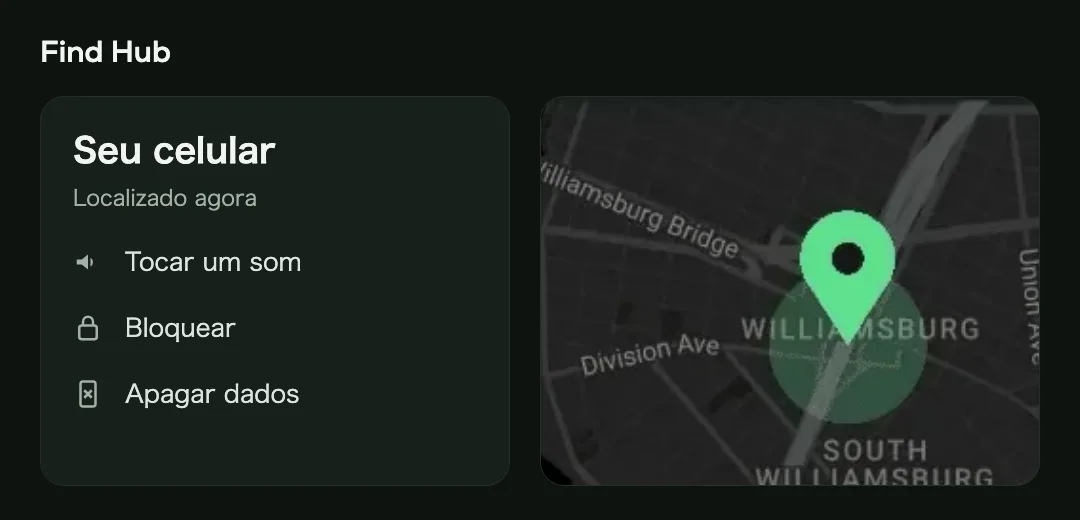
O Find Hub (chamado de Localizador nas páginas de ajuda do Google em português) mostra onde está seu celular no mapa e permite tocar um som, bloquear ou apagar o aparelho de outro dispositivo em google.com/android/find.
Normalmente ele já vem ativado quando você entra com uma conta do Google, mas confira: abra as Configurações e pesquise “Find Hub” ou “Localizador”. Verifique se está ativado e se a localização está permitida.
5. Ative a Confirmação de Identidade
Se o ladrão descobrir seu PIN, por exemplo vendo você digitar, a Confirmação de Identidade impede que ele desative sua proteção. Longe dos lugares em que você confia, ela pede sua impressão digital ou seu rosto antes de ações sensíveis, como mudar o bloqueio de tela, desativar o Find Hub ou a Proteção contra roubo, ou restaurar o celular.
Ela fica em Configurações > Google > Todos os serviços > Proteção contra roubo nos celulares compatíveis.
O que essas configurações não fazem
Essas configurações bloqueiam o celular e ajudam a encontrá-lo. Elas não dizem:
- Quem tentou entrar no seu celular. O Android não guarda registro e não tira foto.
- Quando aconteceu, nem quantas vezes.
- Onde o celular estava naquele momento.
Além disso, elas só ajudam depois que o celular já sumiu. A maioria das pessoas quer saber antes: quem pegou o celular enquanto estavam longe, ou quem tentou adivinhar o PIN.
Saiba quem tentou desbloquear seu celular
O CrookCatcher preenche essa lacuna. Quando alguém erra o PIN, o padrão ou a senha, ele tira uma foto com a câmera frontal, registra a localização GPS e um endereço aproximado e envia os dois para o seu e-mail. A foto e a localização já estão na sua caixa de entrada mesmo que o celular seja desligado um minuto depois, e você pode compartilhá-las com a polícia.
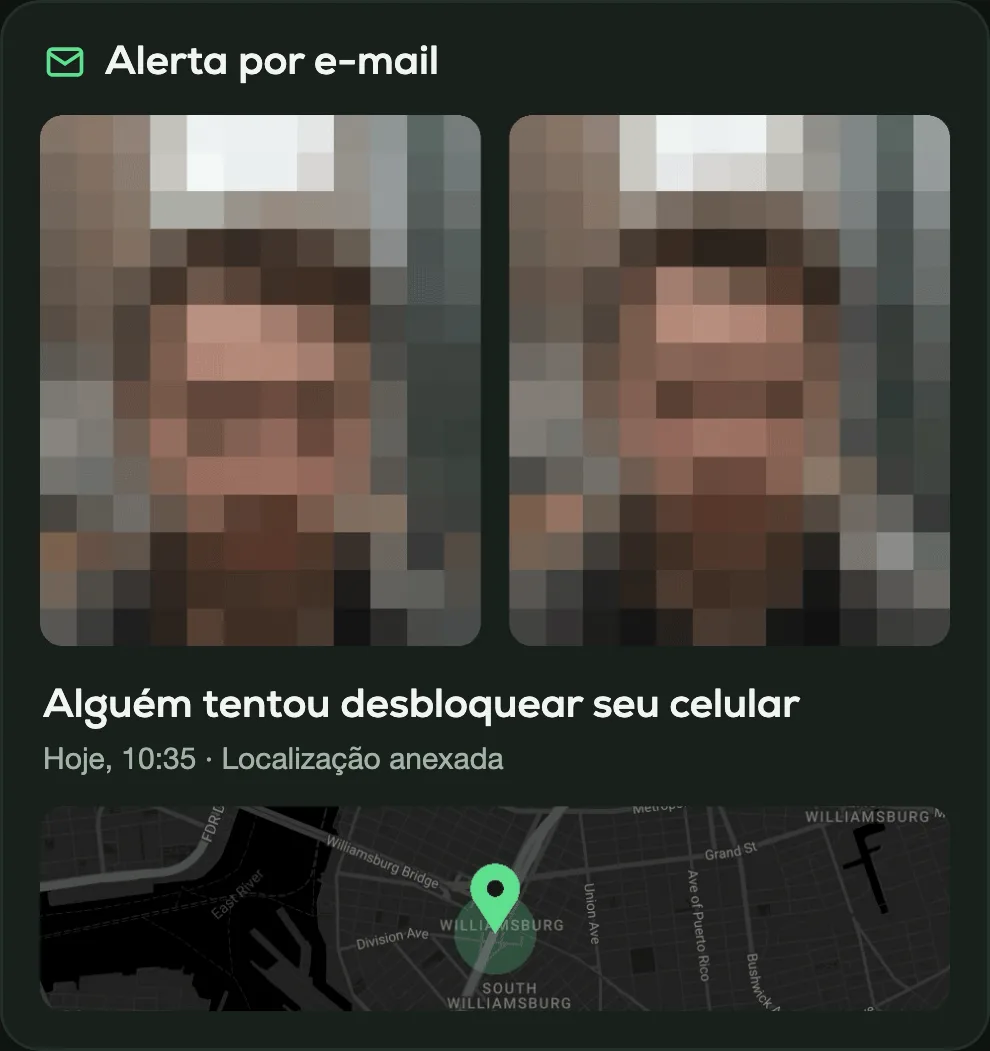
Ele já foi baixado mais de 12 milhões de vezes desde 2014 e tira cerca de 1,2 milhão de fotos de intrusos por dia. A configuração leva poucos minutos: veja como descobrir quem tentou desbloquear seu celular.
Mais formas de dificultar o roubo do seu celular
- Tire o modo avião das Configurações rápidas, para que o ladrão não consiga cortar a conexão com um deslizar de dedo. Veja como impedir que ladrões desliguem seu celular.
- Proteja o seu chip com um PIN (procure “Bloqueio do SIM” nas configurações de segurança), para que o ladrão não use seu número para receber seus códigos.
- Oculte o conteúdo das notificações na tela de bloqueio, para que os códigos de segurança não apareçam com o celular bloqueado.
- Mantenha o celular atualizado, porque os novos recursos de proteção contra roubo chegam com as atualizações do Android.
Perguntas frequentes
P: Qual é a configuração antirroubo mais importante do Android?
R: Um bloqueio de tela forte. Um PIN de 6 dígitos ou uma senha protegem todo o resto; se o ladrão conseguir adivinhar seu bloqueio, ele pode desativar as outras configurações.
P: O Android tem proteção contra roubo nativa?
R: Sim. A Proteção contra roubo inclui o Bloqueio por Detecção de Roubo, o Bloqueio de Dispositivo Off-line e o Bloqueio por Falha na Autenticação, e você pode adicionar o Bloqueio Remoto e a Confirmação de Identidade. Elas ficam em Configurações > Google > Todos os serviços > Proteção contra roubo.
P: Essas configurações funcionam em celulares Samsung?
R: A Proteção contra roubo do Google funciona na maioria dos celulares Android, incluindo os Samsung. Os celulares Samsung Galaxy também têm seu próprio menu de Proteção contra roubo, em Configurações > Segurança e privacidade > Proteção do aparelho perdido.
P: O ladrão ainda consegue desligar meu celular?
R: Às vezes, pela tela de bloqueio. Alguns celulares, incluindo muitos modelos Samsung, podem exigir seu PIN para desligar. Leia como impedir que ladrões desliguem seu celular.
P: Preciso de um app antirroubo se eu usar essas configurações?
R: As configurações protegem seus dados e ajudam a localizar o celular. Elas não mostram quem tentou desbloqueá-lo. Um app como o CrookCatcher adiciona uma foto, a localização e um alerta por e-mail no momento em que alguém tenta.
Fontes
- Google, Ajuda do Android: Proteger seus dados pessoais contra roubo
- Google: Find Hub
- Google: Bloqueio Remoto (android.com/lock)

