
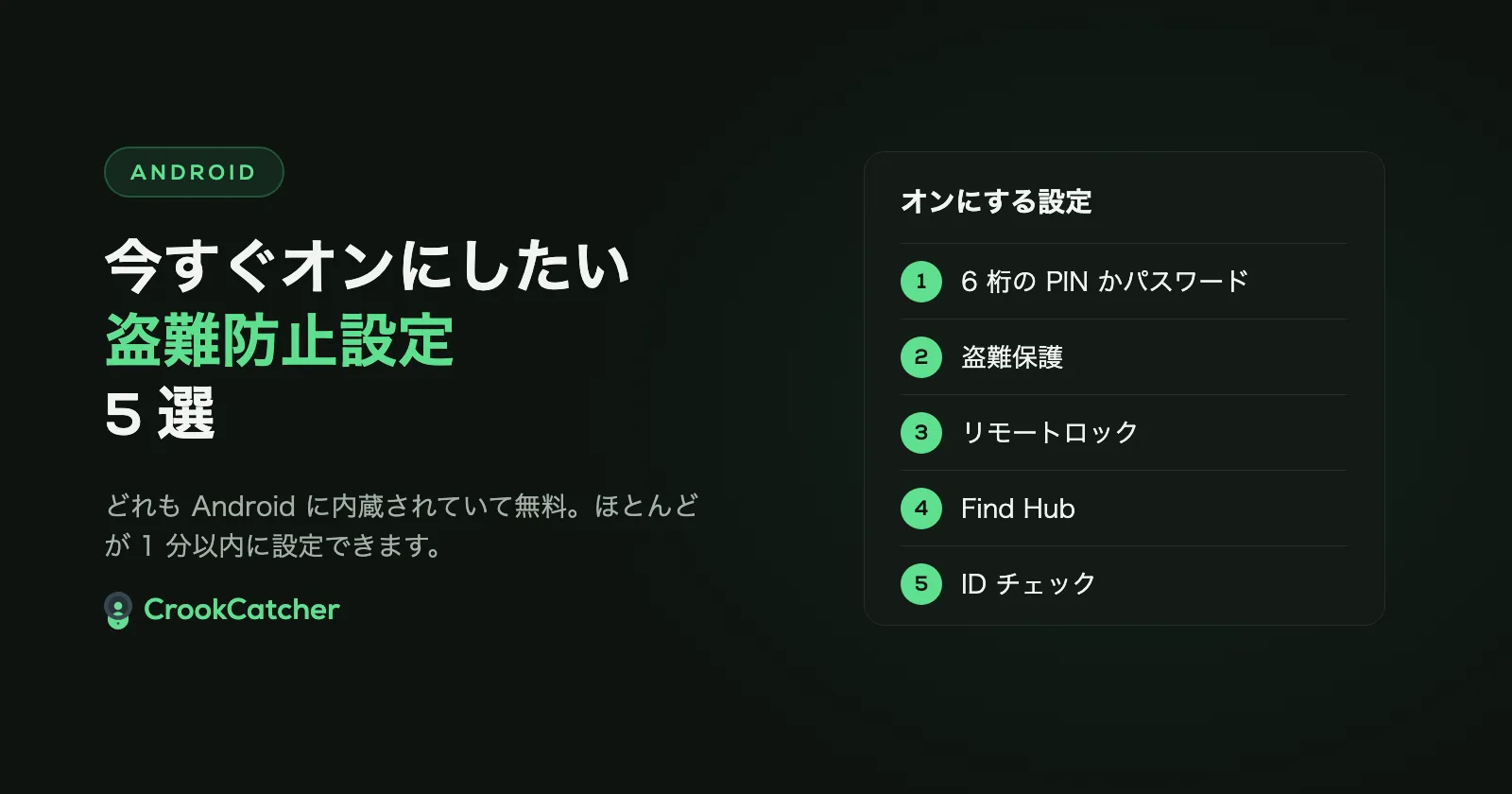
盗難対策としていちばん効果的な Android の設定は、6 桁の PIN またはパスワード、盗難保護(盗難検出ロック、オフライン デバイスロック、認証失敗時のロック)、リモートロック、Find Hub、ID チェックの 5 つです。 これらを組み合わせると、ひったくられたスマホがロックされ、別の端末からロックや位置の確認ができ、泥棒に保護をオフにされるのを防げます。どれも無料で、Android に内蔵されています。ほとんどは 1 分もかからないので、今すぐオンにしましょう。ただし、誰がスマホを開こうとしたかを教えてくれる設定はありません。そこで役立つのが CrookCatcher のようなアプリです。
1. 強力な画面ロックを使う
ほかのすべての設定は、画面ロックが頼りです。泥棒に推測されてしまえば、ほかの設定はすべてオフにされてしまいます。
- 4 桁の PIN ではなく、6 桁の PIN かパスワードを使いましょう。 4 桁の PIN の組み合わせは 1 万通り、6 桁なら 100 万通りです。
- 1234、0000、1111、誕生日など、推測しやすいコードは避けましょう。
- パターンはいちばん弱い選択肢です。 単純な形を描く人が多く、肩越しに見られやすいからです。
Pixel の場合: 設定 > セキュリティとプライバシー > デバイスのロック解除 > 画面ロック
ほかのスマホでは、設定を開いて「画面ロック」で検索してください。
指紋認証や顔認証は便利ですが、その裏には強力な PIN かパスワードが必要です。再起動後や、スマホが自動でロックされたあとに Android が求めるのはそちらです。
最近の Android は推測にも時間がかかるようにしています。何回か間違えると待たされ、待ち時間は数日まで延びます。詳しくはロック解除に失敗したとき Android がすることをご覧ください。
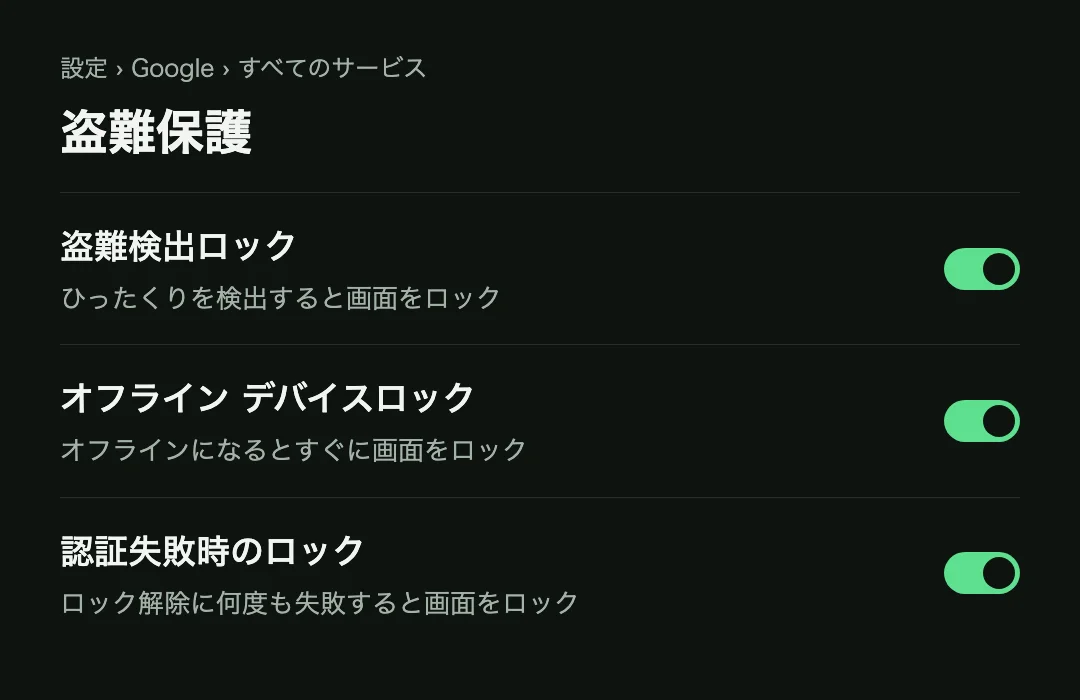
2. 盗難保護をオンにする
Android の盗難保護は、泥棒がよく狙う状況でスマホを自動的にロックします。
開く場所: 設定 > Google > すべてのサービス > 盗難保護
次の設定をオンにします。
- 盗難検出ロック: 誰かがスマホをひったくって走り去ったことを検出すると、画面をロックします。
- オフライン デバイスロック: 泥棒が機内モードをオンにしたときなど、スマホがオフラインになるとすぐに画面をロックします。
- 認証失敗時のロック: ロック解除に何度も失敗すると画面をロックします。標準でオンです。
グレー表示の設定は、お使いのスマホが対応していません。これらの機能には Android 10 以降が必要で、一部は Android 15 以降が必要です。Samsung Galaxy には Samsung 独自の盗難防止メニューもあります。場所はGalaxy のロックを解除しようとした人を確認する方法をご覧ください。
3. リモートロックをオンにする
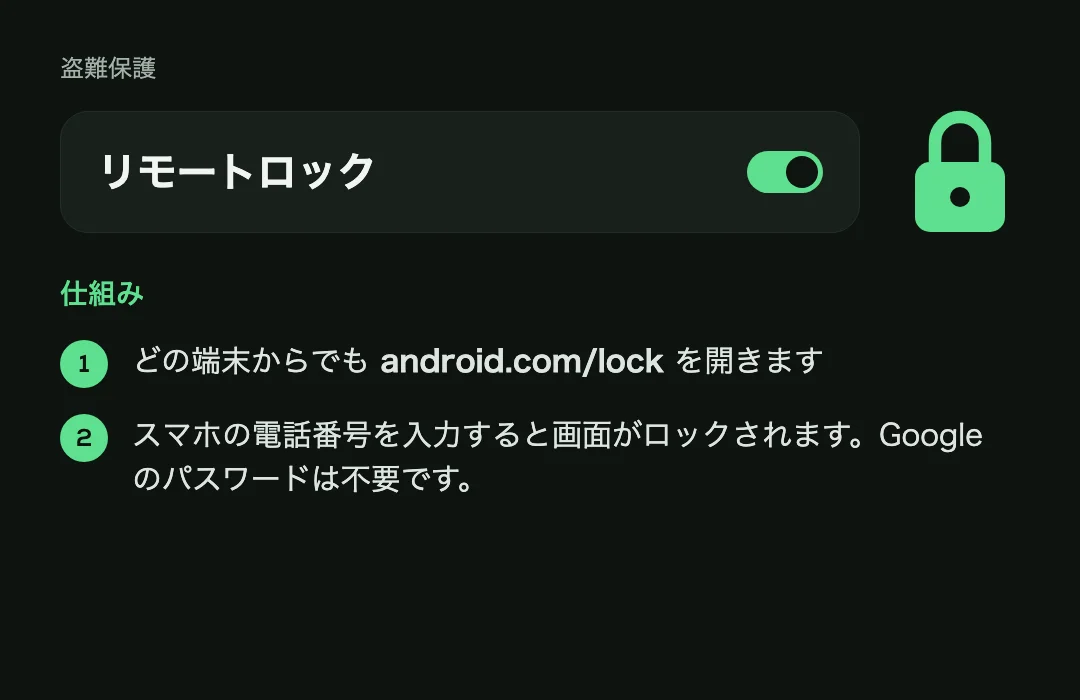
スマホを盗まれたとき、リモートロックを使えば、どのブラウザからでも android.com/lock で、電話番号だけでスマホをロックできます。Google のパスワードは不要なので、パスワードを盗まれたスマホに保存していた場合にも役立ちます。
開く場所: 設定 > Google > すべてのサービス > 盗難保護 > リモートロック
オンにして、任意のセキュリティ保護用の質問も追加しておきましょう。電話番号を知っているだけの他人にスマホをロックされるのを防げます。リモートロックを使うには、スマホに SIM が入っていて、オンラインで、Find Hub がオンになっている必要があります。
4. Find Hub がオンになっているか確認する
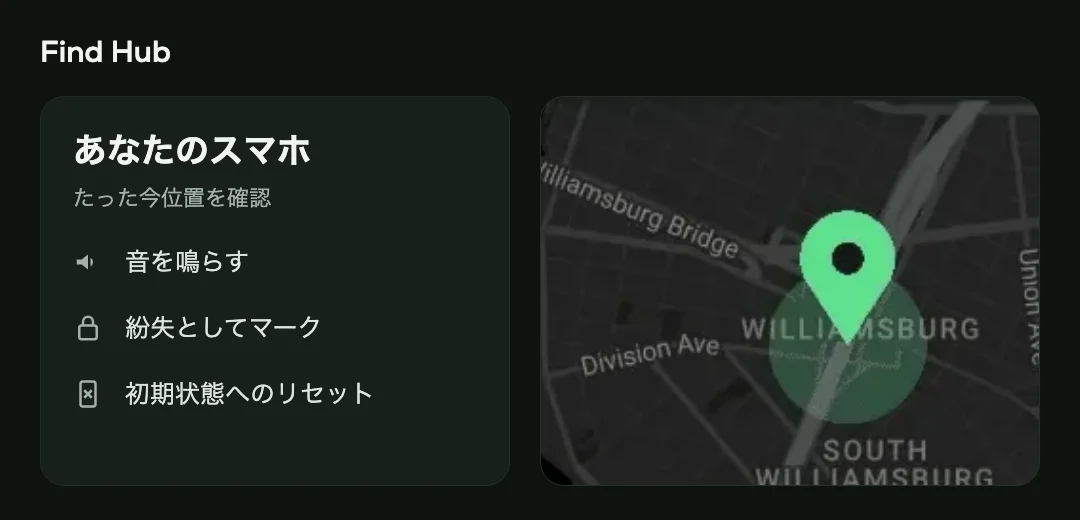
Find Hub(旧「デバイスを探す」)は、スマホの位置を地図に表示し、別の端末から google.com/android/find で音を鳴らしたり、ロックやデータ消去をしたりできます。
Google アカウントでログインすると通常は標準でオンですが、念のため確認しましょう。設定を開いて「Find Hub」で検索し、オンになっていて、位置情報が許可されていることを確かめます。
5. ID チェックをオンにする
入力するところをのぞき見されるなどして泥棒に PIN を知られても、ID チェックがあれば保護をオフにされません。信頼できる場所以外では、画面ロックの変更、Find Hub や盗難保護のオフ、スマホのリセットといった重要な操作の前に、指紋か顔での認証を求めます。
対応しているスマホでは、設定 > Google > すべてのサービス > 盗難保護 にあります。
これらの設定でできないこと
これらの設定はスマホをロックし、見つけるのを助けてくれます。でも、次のことは教えてくれません。
- 誰がスマホを開こうとしたか。 Android は記録を残さず、写真も撮りません。
- いつ起きたか、何回か。
- そのときスマホがどこにあったか。
しかも、役立つのはスマホがなくなってからです。たいていの人はもっと早く知りたいはずです。席を外している間に誰がスマホを手に取ったのか、誰が PIN を当てようとしたのか。
ロックを解除しようとした人を知る
この穴を埋めるのが CrookCatcher です。誰かが間違った PIN、パターン、パスワードを入力すると、前面カメラで写真を撮り、GPS の位置情報とおおよその住所を記録して、両方をメールで送ります。1 分後にスマホの電源を切られても、写真と位置情報はすでに受信トレイに届いていて、警察に提出できます。
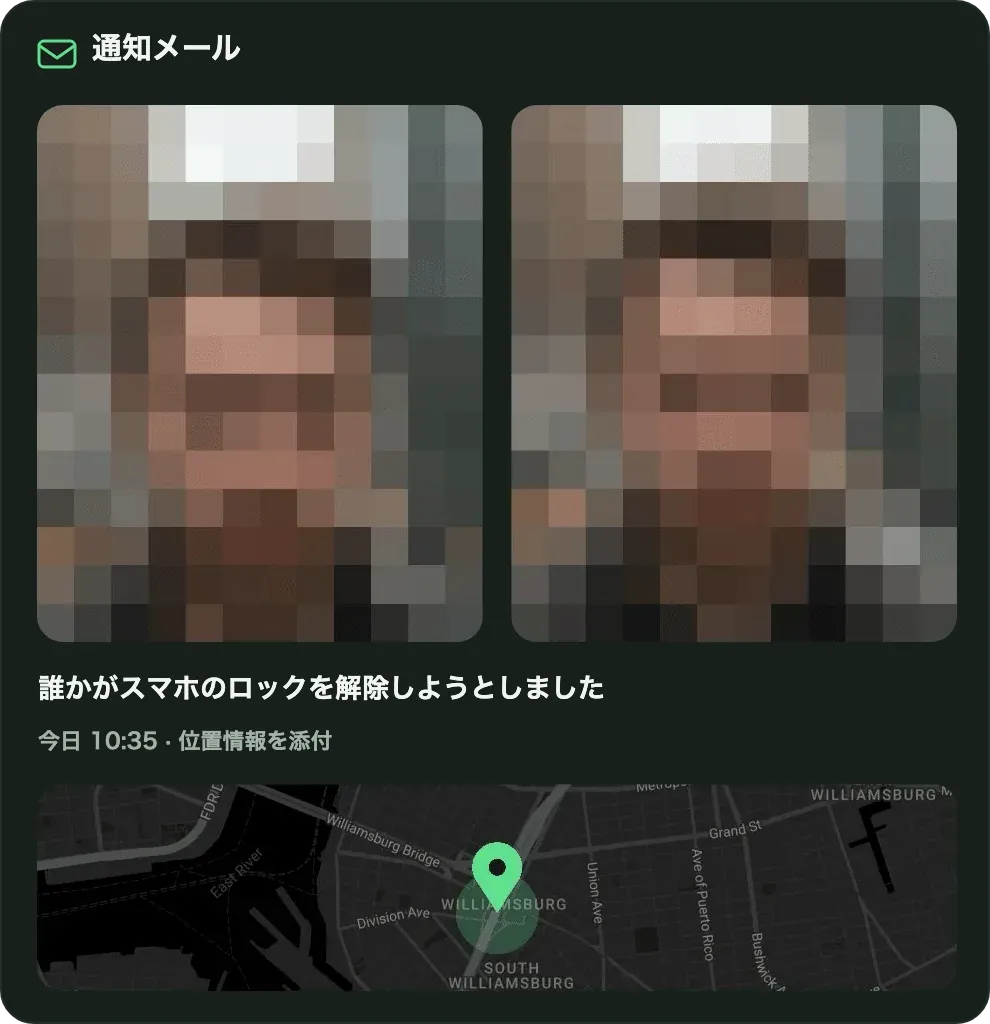
2014 年から 1,200 万回以上ダウンロードされ、1 日に約 120 万枚の侵入者の写真を撮影しています。設定は数分です。スマホのロックを解除しようとした人を確認する方法をご覧ください。
スマホを盗まれにくくする、そのほかの方法
- クイック設定から機内モードを外しましょう。 泥棒にワンスワイプで接続を切られなくなります。泥棒にスマホの電源を切られないようにする方法をご覧ください。
- SIM カードを PIN でロックしましょう(
設定 > セキュリティとプライバシー > セキュリティの詳細設定 > SIM ロック)。泥棒があなたの電話番号で確認コードを受け取れなくなります。 - ロック画面に通知の内容を表示しないようにしましょう(
設定 > セキュリティとプライバシー > セキュリティの詳細設定 > ロック画面上の通知)。ロック中にセキュリティコードが表示されなくなります。 - スマホを最新の状態に保ちましょう。 新しい盗難対策の機能は Android のアップデートで届きます。
よくある質問
Q: Android でいちばん大事な盗難防止の設定は?
A: 強力な画面ロックです。6 桁の PIN かパスワードがほかのすべてを守ります。ロックを推測されてしまえば、ほかの設定はオフにされてしまいます。
Q: Android には盗難対策の機能が内蔵されている?
A: はい。盗難保護には盗難検出ロック、オフライン デバイスロック、認証失敗時のロックがあり、リモートロックと ID チェックも追加できます。設定 > Google > すべてのサービス > 盗難保護 にあります。
Q: これらの設定は Samsung のスマホでも使える?
A: Google の盗難保護は、Samsung を含むほとんどの Android スマホで使えます。Samsung Galaxy には、設定 > セキュリティとプライバシー > 紛失したデバイスの保護 に独自の盗難防止メニューもあります。
Q: それでも泥棒にスマホの電源を切られる?
A: ロック画面からなら、切られる場合があります。Samsung の多くの機種など、電源を切るのに PIN を求められるスマホもあります。泥棒にスマホの電源を切られないようにする方法をご覧ください。
Q: これらの設定を使っていても、盗難防止アプリは必要?
A: 設定はデータを守り、スマホの位置を探すのに役立ちます。でも、誰がロックを解除しようとしたかはわかりません。CrookCatcher のようなアプリなら、誰かが試したその瞬間に、写真、位置情報、通知メールが手に入ります。
出典
- Google、Android ヘルプ: 個人データを盗難から保護する
- Google、Pixel Tablet ヘルプ: セキュリティとプライバシーの設定(「デバイスのロック解除」の場所)
- Google: Find Hub
- Google: リモートロック(android.com/lock)

