
Les cinq réglages Android qui vous protègent le plus contre le vol sont : un code PIN à 6 chiffres ou un mot de passe, la Protection contre le vol (Verrouillage en cas de détection de vol, Verrouillage de l’appareil hors connexion et Verrouillage en cas d’échec de l’authentification), le Verrouillage à distance, Find Hub et la Vérification de l’identité. Ensemble, ils verrouillent un téléphone arraché, vous permettent de le verrouiller ou de le localiser depuis un autre appareil et empêchent un voleur de désactiver votre protection. Ils sont tous gratuits et intégrés à Android. Activez-les maintenant ; la plupart prennent moins d’une minute. Aucun d’eux ne vous montre en revanche qui a essayé d’entrer dans votre téléphone, et c’est là qu’une app comme CrookCatcher intervient.
1. Utilisez un verrouillage d’écran solide
Tout le reste dépend de votre verrouillage d’écran. Si un voleur peut le deviner, il peut désactiver tous les autres réglages.
- Utilisez un code PIN à 6 chiffres ou un mot de passe, pas un code à 4 chiffres. Un code à 4 chiffres offre 10 000 combinaisons possibles ; un code à 6 chiffres en offre 1 000 000.
- Évitez les codes faciles comme 1234, 0000, 1111 ou votre date de naissance.
- Le schéma est le choix le plus faible. On dessine souvent des formes simples, et un schéma se repère facilement par-dessus votre épaule.
Ouvrez les Paramètres et recherchez « Verrouillage de l’écran » pour modifier le vôtre.
L’empreinte digitale et la reconnaissance faciale sont pratiques, mais il vous faut toujours un code PIN ou un mot de passe solide derrière. C’est ce qu’Android demande après un redémarrage et quand le téléphone s’est verrouillé par sécurité.
Les versions récentes d’Android ralentissent aussi les tentatives : après quelques erreurs, le téléphone fait patienter la personne, et l’attente va jusqu’à plusieurs jours. Consultez ce que fait Android des tentatives de déverrouillage ratées pour les détails.
2. Activez la Protection contre le vol
La Protection contre le vol d’Android verrouille automatiquement votre téléphone dans les situations sur lesquelles comptent les voleurs.
Allez dans : Paramètres > Google > Tous les services > Protection contre le vol
Activez :
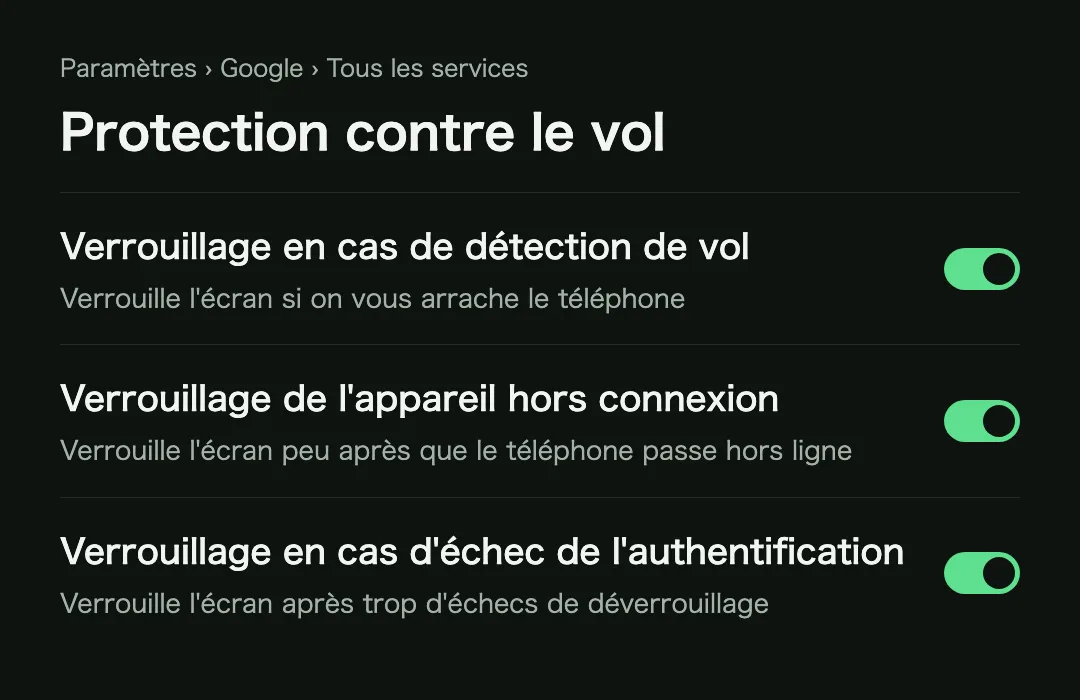
- Verrouillage en cas de détection de vol : verrouille l’écran si le téléphone détecte qu’on vous l’a arraché avant de s’enfuir.
- Verrouillage de l’appareil hors connexion : verrouille l’écran peu après que le téléphone passe hors ligne, par exemple quand un voleur active le mode avion.
- Verrouillage en cas d’échec de l’authentification : verrouille l’écran quand les tentatives de déverrouillage échouent à plusieurs reprises. Il est activé par défaut.
Si une option est grisée, votre téléphone ne la prend pas en charge. Ces fonctions nécessitent Android 10 ou une version ultérieure, et certaines Android 15 ou une version ultérieure. Sur les téléphones Samsung Galaxy, Samsung a aussi son propre menu Protection contre le vol ; consultez comment savoir qui a essayé de déverrouiller votre Samsung pour savoir où le trouver.
3. Activez le Verrouillage à distance
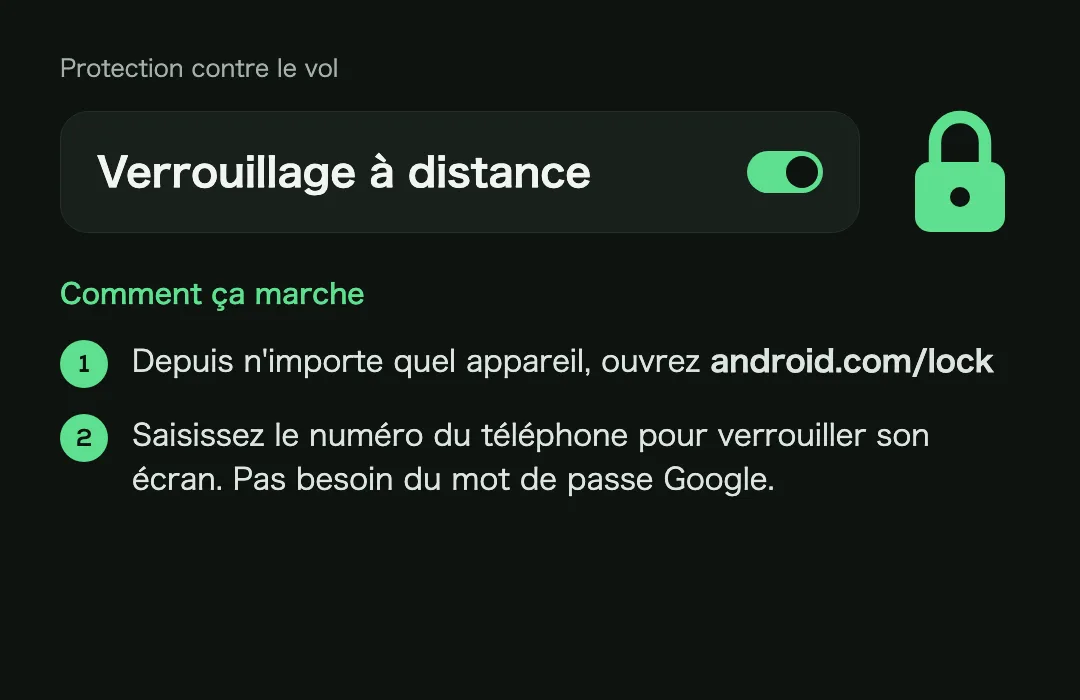
Si votre téléphone est volé, le Verrouillage à distance vous permet de le verrouiller depuis n’importe quel navigateur sur android.com/lock, avec seulement votre numéro de téléphone. Vous n’avez pas besoin de votre mot de passe Google, ce qui aide si vos mots de passe sont enregistrés sur le téléphone volé.
Allez dans : Paramètres > Google > Tous les services > Protection contre le vol > Verrouillage à distance
Activez-le et ajoutez la Question secrète (facultatif), pour que personne ne puisse verrouiller votre téléphone avec seulement votre numéro. Le Verrouillage à distance nécessite que le téléphone ait une carte SIM, soit en ligne et ait Find Hub activé.
4. Vérifiez que Find Hub est activé
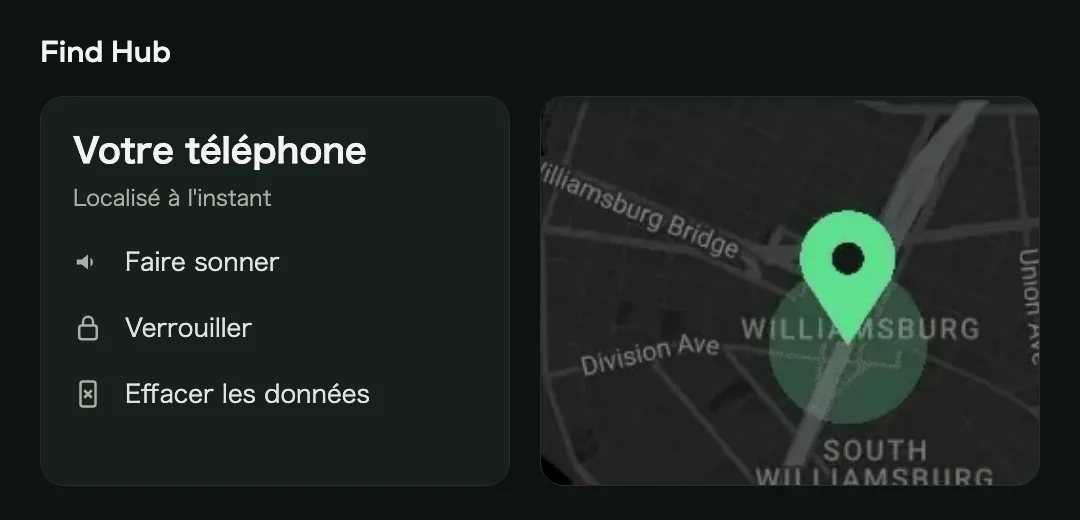
Find Hub (appelé Localiser dans les pages d’aide de Google en français) indique où se trouve votre téléphone sur une carte et permet de le faire sonner, de le verrouiller ou d’effacer ses données depuis un autre appareil sur google.com/android/find.
Il est généralement activé par défaut quand vous vous connectez avec un compte Google, mais vérifiez : ouvrez les Paramètres et recherchez « Find Hub » ou « Localiser ». Assurez-vous qu’il est activé et que la localisation est autorisée.
5. Activez la Vérification de l’identité
Si un voleur découvre votre code PIN, par exemple en vous regardant le saisir, la Vérification de l’identité l’empêche de désactiver votre protection. Loin des lieux de confiance, elle demande votre empreinte ou votre visage avant les actions sensibles, comme modifier le verrouillage de l’écran, désactiver Find Hub ou la Protection contre le vol, ou réinitialiser le téléphone.
Elle se trouve dans Paramètres > Google > Tous les services > Protection contre le vol sur les téléphones compatibles.
Ce que ces réglages ne font pas
Ces réglages verrouillent le téléphone et aident à le retrouver. Ils ne vous disent pas :
- Qui a essayé d’entrer dans votre téléphone. Android ne garde aucune trace et ne prend aucune photo.
- Quand c’est arrivé, ni combien de fois.
- Où se trouvait le téléphone à ce moment-là.
Ils n’aident d’ailleurs qu’une fois le téléphone disparu. La plupart des gens veulent le savoir plus tôt : qui a pris le téléphone pendant leur absence, ou qui a essayé de deviner leur code PIN.
Sachez qui a essayé de déverrouiller votre téléphone
CrookCatcher comble ce manque. Quand quelqu’un saisit un mauvais code PIN, schéma ou mot de passe, il prend une photo avec la caméra frontale, enregistre la position GPS et une adresse approximative, et vous envoie le tout par e-mail. La photo et la position sont déjà dans votre boîte mail même si le téléphone est éteint une minute plus tard, et vous pouvez les transmettre à la police.
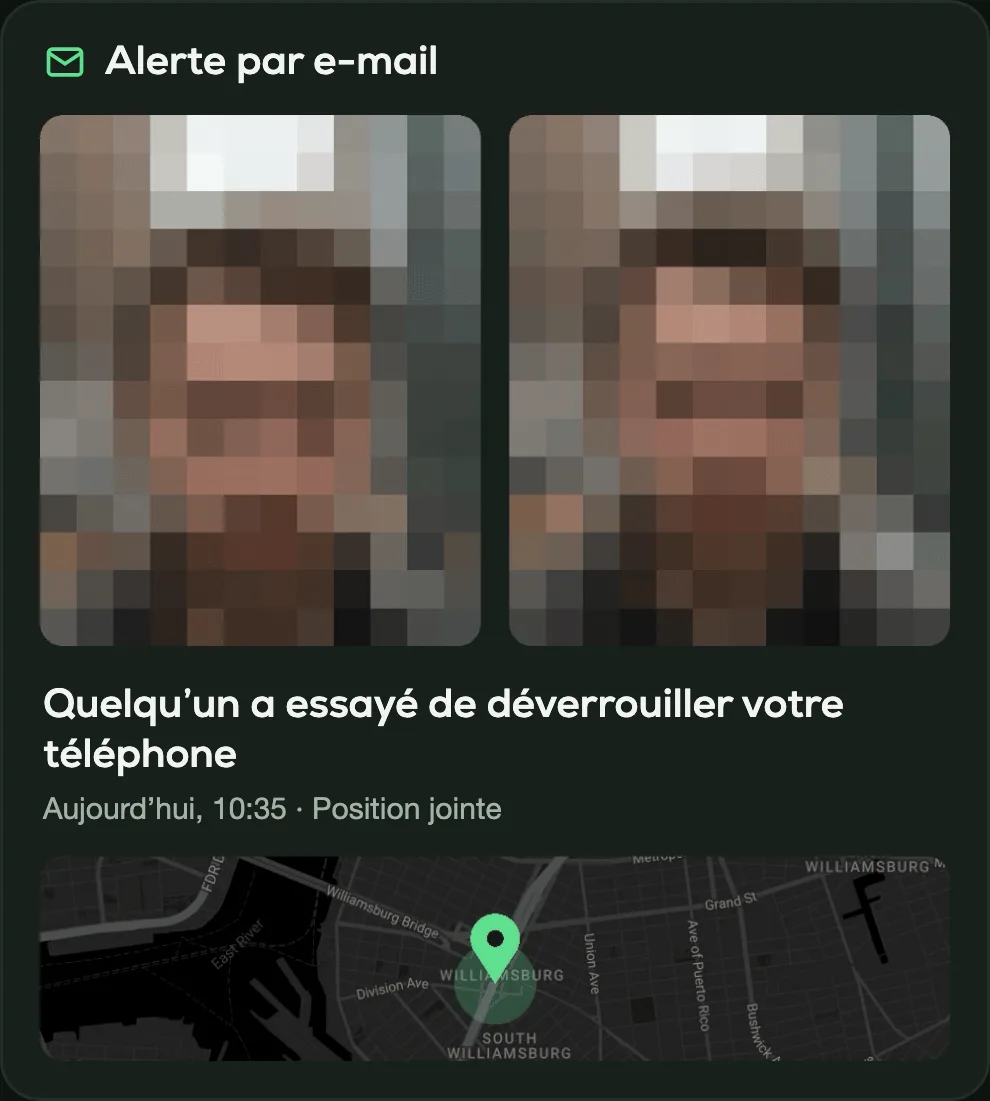
L’app a été téléchargée plus de 12 millions de fois depuis 2014 et prend environ 1,2 million de photos d’intrus par jour. La configuration prend quelques minutes : consultez comment savoir qui a essayé de déverrouiller votre téléphone.
D’autres moyens de rendre votre téléphone plus difficile à voler
- Retirez le mode avion des Réglages rapides, pour qu’un voleur ne puisse pas couper la connexion d’un simple glissement. Consultez comment empêcher les voleurs d’éteindre votre téléphone.
- Protégez votre carte SIM par un code PIN (recherchez « Verrouillage SIM » dans les réglages de sécurité), pour qu’un voleur ne puisse pas utiliser votre numéro pour recevoir vos codes.
- Masquez le contenu des notifications sur l’écran de verrouillage, pour que les codes de sécurité ne s’affichent pas quand le téléphone est verrouillé.
- Gardez votre téléphone à jour, car les nouvelles fonctions de protection contre le vol arrivent avec les mises à jour d’Android.
Questions fréquentes
Q : Quel est le réglage antivol le plus important sur Android ?
R : Un verrouillage d’écran solide. Un code PIN à 6 chiffres ou un mot de passe protège tout le reste ; si un voleur peut deviner votre verrouillage, il peut désactiver les autres réglages.
Q : Android a-t-il une protection contre le vol intégrée ?
R : Oui. La Protection contre le vol comprend le Verrouillage en cas de détection de vol, le Verrouillage de l’appareil hors connexion et le Verrouillage en cas d’échec de l’authentification, et vous pouvez y ajouter le Verrouillage à distance et la Vérification de l’identité. Ils se trouvent dans Paramètres > Google > Tous les services > Protection contre le vol.
Q : Ces réglages fonctionnent-ils sur les téléphones Samsung ?
R : La Protection contre le vol de Google fonctionne sur la plupart des téléphones Android, y compris Samsung. Les téléphones Samsung Galaxy ont aussi leur propre menu Protection contre le vol, dans Paramètres > Sécurité et confidentialité > Protection de l’appareil perdu.
Q : Un voleur peut-il encore éteindre mon téléphone ?
R : Parfois, depuis l’écran de verrouillage. Certains téléphones, dont de nombreux modèles Samsung, peuvent exiger votre code PIN pour s’éteindre. Lisez comment empêcher les voleurs d’éteindre votre téléphone.
Q : Ai-je besoin d’une app antivol si j’utilise ces réglages ?
R : Les réglages protègent vos données et aident à localiser le téléphone. Ils ne montrent pas qui a essayé de le déverrouiller. Une app comme CrookCatcher ajoute une photo, la position et une alerte par e-mail au moment même où quelqu’un essaie.
Sources
- Google, Aide Android : Protéger vos données personnelles contre le vol
- Google : Find Hub
- Google : Verrouillage à distance (android.com/lock)

