
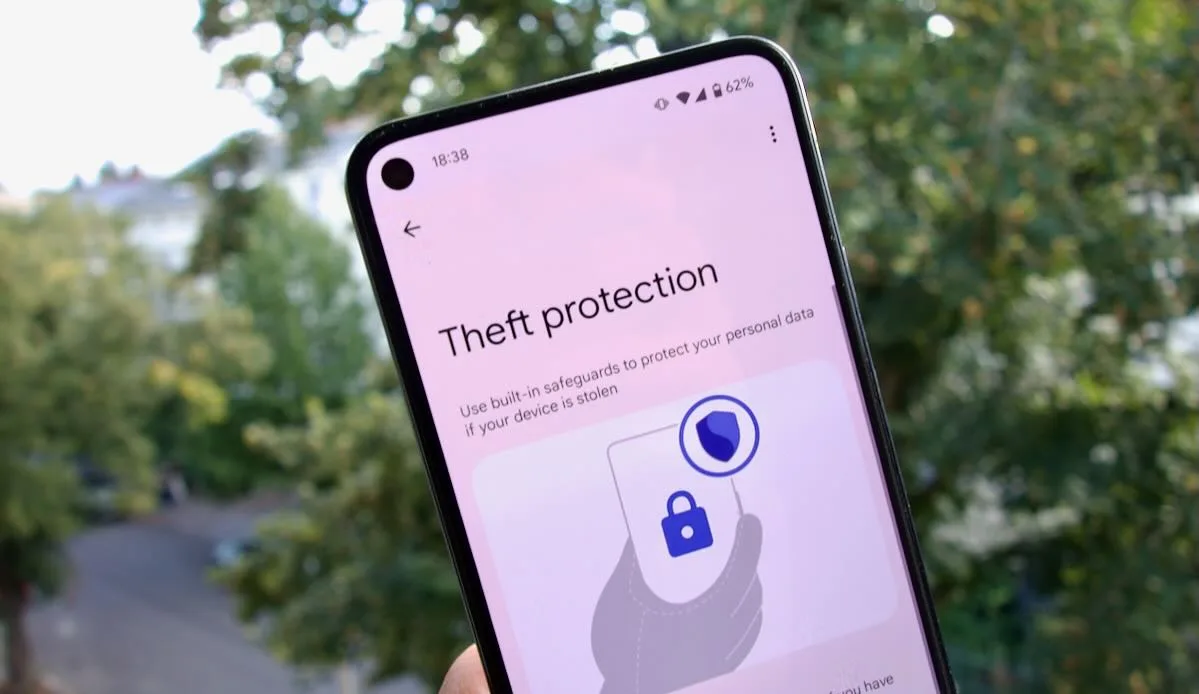
Los cinco ajustes de Android que más te protegen contra robos son: un PIN de 6 dígitos o una contraseña, la protección ante robo (Bloqueo por detección de robo, Bloqueo de dispositivo sin conexión y Bloqueo por autenticación fallida), el Bloqueo remoto, el Localizador (Find Hub) y la Verificación de identidad. Juntos bloquean un teléfono arrebatado, te permiten bloquearlo o ubicarlo desde otro dispositivo e impiden que el ladrón desactive tu protección. Todos son gratis y vienen integrados en Android. Actívalos ahora; la mayoría toma menos de un minuto. Lo que ninguno hace es mostrarte quién intentó entrar en tu teléfono, y ahí es donde entra una app como CrookCatcher.
En los teléfonos con Android en español de Latinoamérica, la app de configuración se llama Configuración; en España, Ajustes. Abajo usamos los nombres de Latinoamérica y, cuando cambian, indicamos los de España.
1. Usa un bloqueo de pantalla seguro
Todo lo demás depende de tu bloqueo de pantalla. Si un ladrón puede adivinarlo, puede desactivar cualquier otro ajuste.
- Usa un PIN de 6 dígitos o una contraseña, no un PIN de 4 dígitos. Un PIN de 4 dígitos tiene 10 000 combinaciones posibles; uno de 6 dígitos tiene 1 000 000.
- Evita códigos fáciles como 1234, 0000, 1111 o tu fecha de nacimiento.
- El patrón es la opción más débil. La gente suele dibujar formas simples, y un patrón es fácil de ver por encima del hombro.
En un Pixel, ve a: Configuración > Seguridad y privacidad > Bloqueo del dispositivo > Bloqueo de pantalla
En otros teléfonos, abre la configuración y busca “Bloqueo de pantalla”.
La huella y el reconocimiento facial son cómodos, pero detrás sigue haciendo falta un PIN o una contraseña seguros. Es lo que Android te pide después de reiniciar y cuando el teléfono se bloquea por seguridad.
Las versiones recientes de Android también hacen que adivinar sea lento: después de unos cuantos intentos fallidos, el teléfono hace esperar a la persona, y las esperas llegan a durar días. Lee qué hace Android con los intentos fallidos de desbloqueo para ver los detalles.
2. Activa la protección ante robo
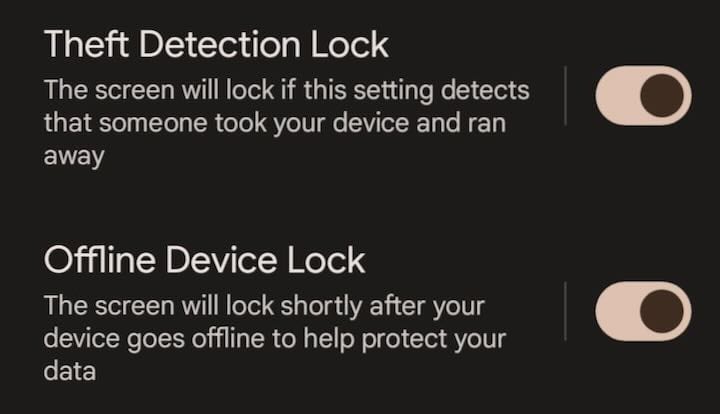
La protección ante robo de Android bloquea tu teléfono automáticamente en las situaciones que aprovechan los ladrones.
Ve a: Configuración > Google > Todos los servicios > Protección ante robo
En España: Ajustes > Google > Todos los servicios > Protección antirrobo.
Activa:
- Bloqueo por detección de robo (en España, Bloqueo antirrobo): bloquea la pantalla si el teléfono detecta que alguien te lo arrebató y salió corriendo.
- Bloqueo de dispositivo sin conexión: bloquea la pantalla poco después de que el teléfono pierda la conexión, por ejemplo cuando un ladrón activa el modo avión.
- Bloqueo por autenticación fallida: bloquea la pantalla cuando los intentos de desbloqueo fallan de forma reiterada. Viene activado de forma predeterminada.
Si una opción aparece desactivada en gris, tu teléfono no es compatible. Estas funciones requieren Android 10 o posterior, y algunas, Android 15 o posterior. En los Samsung Galaxy, Samsung también tiene su propio menú de Protección contra robos; mira cómo saber quién intentó desbloquear tu Samsung para saber dónde está.
3. Activa el Bloqueo remoto
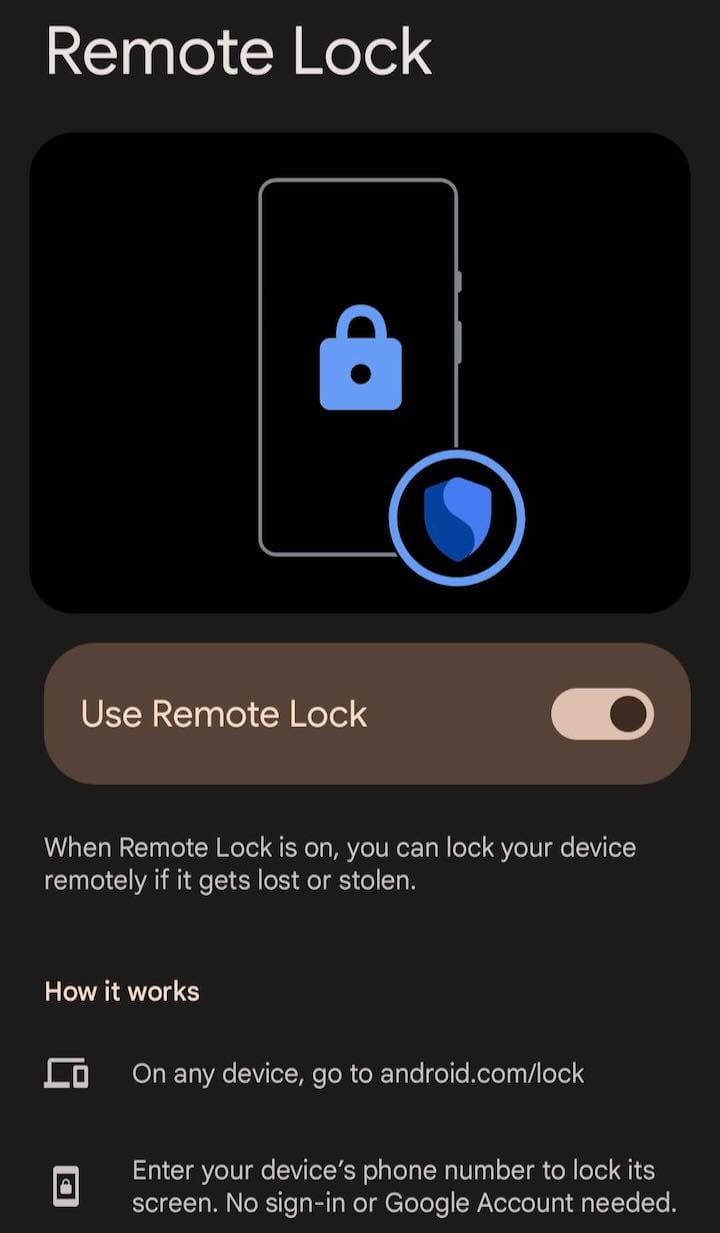
Si te roban el teléfono, el Bloqueo remoto te permite bloquearlo desde cualquier navegador en android.com/lock, solo con tu número de teléfono. No necesitas la contraseña de Google, lo que ayuda si tus contraseñas están guardadas en el teléfono robado.
Ve a: Configuración > Google > Todos los servicios > Protección ante robo > Bloqueo remoto
Actívalo y agrega la Pregunta de seguridad (opcional) para que nadie más pueda bloquear tu teléfono solo con tu número. El Bloqueo remoto necesita que el teléfono tenga una SIM, esté conectado a internet y tenga activado el Localizador.
4. Comprueba que el Localizador esté activado
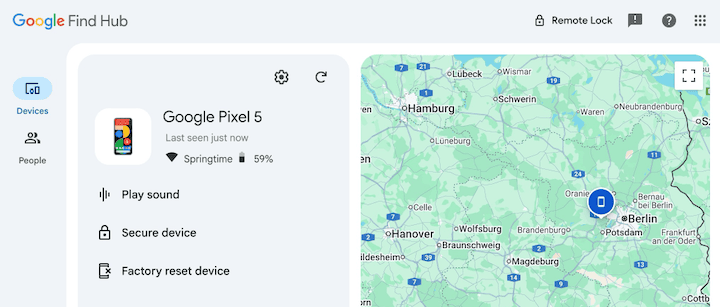
El Localizador de Google (Find Hub, antes Encontrar mi dispositivo) muestra en un mapa dónde está tu teléfono y te permite hacerlo sonar, bloquearlo o borrarlo desde otro dispositivo en google.com/android/find.
Suele estar activado de forma predeterminada cuando inicias sesión con una cuenta de Google, pero compruébalo: abre la configuración y busca “Localizador”. Asegúrate de que esté activado y de que la ubicación esté permitida.
5. Activa la Verificación de identidad
Si un ladrón conoce tu PIN, por ejemplo porque te vio escribirlo, la Verificación de identidad le impide desactivar tu protección. Fuera de los lugares de confianza, pide tu huella o tu rostro antes de acciones sensibles, como cambiar el bloqueo de pantalla, desactivar el Localizador o la protección ante robo, o restablecer el teléfono.
La encontrarás en Configuración > Google > Todos los servicios > Protección ante robo en los teléfonos compatibles.
Lo que estos ajustes no pueden hacer
Estos ajustes bloquean el teléfono y te ayudan a encontrarlo. No te dicen:
- Quién intentó entrar en tu teléfono. Android no guarda ningún registro ni toma fotos.
- Cuándo ocurrió, ni cuántas veces.
- Dónde estaba el teléfono en ese momento.
Además, solo ayudan cuando el teléfono ya no está. La mayoría de la gente quiere saberlo antes: quién tomó el teléfono mientras no estaba, o quién intentó adivinar su PIN.
Sabe quién intentó desbloquear tu teléfono
CrookCatcher cubre ese vacío. Cuando alguien ingresa un PIN, patrón o contraseña incorrectos, toma una foto con la cámara frontal, registra la ubicación GPS y una dirección aproximada, y te envía ambas cosas por correo. La foto y la ubicación ya están en tu bandeja de entrada aunque el teléfono se apague un minuto después, y puedes compartirlas con la policía.
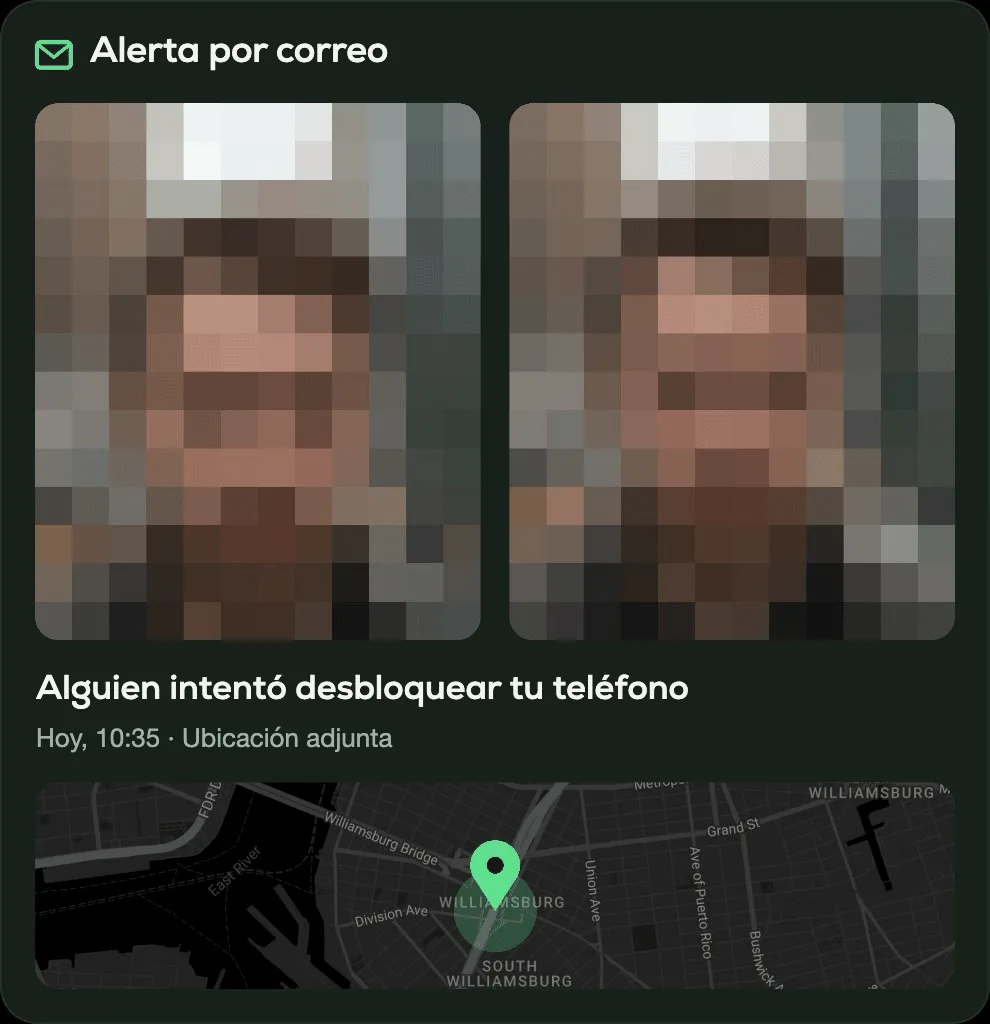
Se ha descargado más de 12 millones de veces desde 2014 y toma alrededor de 1,2 millones de fotos de intrusos al día. La configuración toma unos minutos: mira cómo saber quién intentó desbloquear tu teléfono.
Más formas de hacer tu teléfono más difícil de robar
- Quita el modo avión de la configuración rápida, para que un ladrón no pueda cortar la conexión deslizando el dedo. Mira cómo impedir que los ladrones apaguen tu teléfono.
- Bloquea tu tarjeta SIM con un PIN (
Configuración > Seguridad y privacidad > Más parámetros de configuración de seguridad > Bloqueo de SIM; en España,Más ajustes de seguridad), para que un ladrón no pueda usar tu número para recibir tus códigos. - Oculta el contenido de las notificaciones en la pantalla de bloqueo (
Configuración > Seguridad y privacidad > Más parámetros de configuración de seguridad > Notificaciones en la pantalla de bloqueo), para que los códigos de seguridad no se vean con el teléfono bloqueado. - Mantén tu teléfono actualizado, porque las nuevas funciones antirrobo llegan con las actualizaciones de Android.
Preguntas frecuentes
P: ¿Cuál es el ajuste antirrobo más importante en Android?
R: Un bloqueo de pantalla seguro. Un PIN de 6 dígitos o una contraseña protegen todo lo demás; si un ladrón puede adivinar tu bloqueo, puede desactivar el resto.
P: ¿Android tiene protección antirrobo integrada?
R: Sí. La protección ante robo incluye el Bloqueo por detección de robo, el Bloqueo de dispositivo sin conexión y el Bloqueo por autenticación fallida, y puedes agregar el Bloqueo remoto y la Verificación de identidad. Están en Configuración > Google > Todos los servicios > Protección ante robo.
P: ¿Estos ajustes funcionan en los teléfonos Samsung?
R: La protección ante robo de Google funciona en la mayoría de los teléfonos Android, incluidos los Samsung. Los Samsung Galaxy también tienen su propio menú de Protección contra robos en Ajustes > Seguridad y privacidad > Protección del dispositivo perdido.
P: ¿Un ladrón todavía puede apagar mi teléfono?
R: A veces, desde la pantalla de bloqueo. Algunos teléfonos, incluidos muchos modelos de Samsung, pueden pedir tu PIN para apagarse. Lee cómo impedir que los ladrones apaguen tu teléfono.
P: ¿Necesito una app antirrobo si uso estos ajustes?
R: Los ajustes protegen tus datos y te ayudan a ubicar el teléfono. No pueden mostrarte quién intentó desbloquearlo. Una app como CrookCatcher agrega una foto, la ubicación y una alerta por correo en el momento en que alguien lo intenta.
Fuentes
- Google, Ayuda de Android: Cómo proteger tus datos personales ante robo
- Google, Ayuda de Android: Cómo borrar, encontrar o proteger un dispositivo Android perdido
- Google, Ayuda de Google Pixel Tablet: Configuración de seguridad y privacidad en tu Pixel Tablet (la ruta de Bloqueo del dispositivo)
- Google: Localizador (Find Hub)
- Google: Bloqueo remoto (android.com/lock)

