
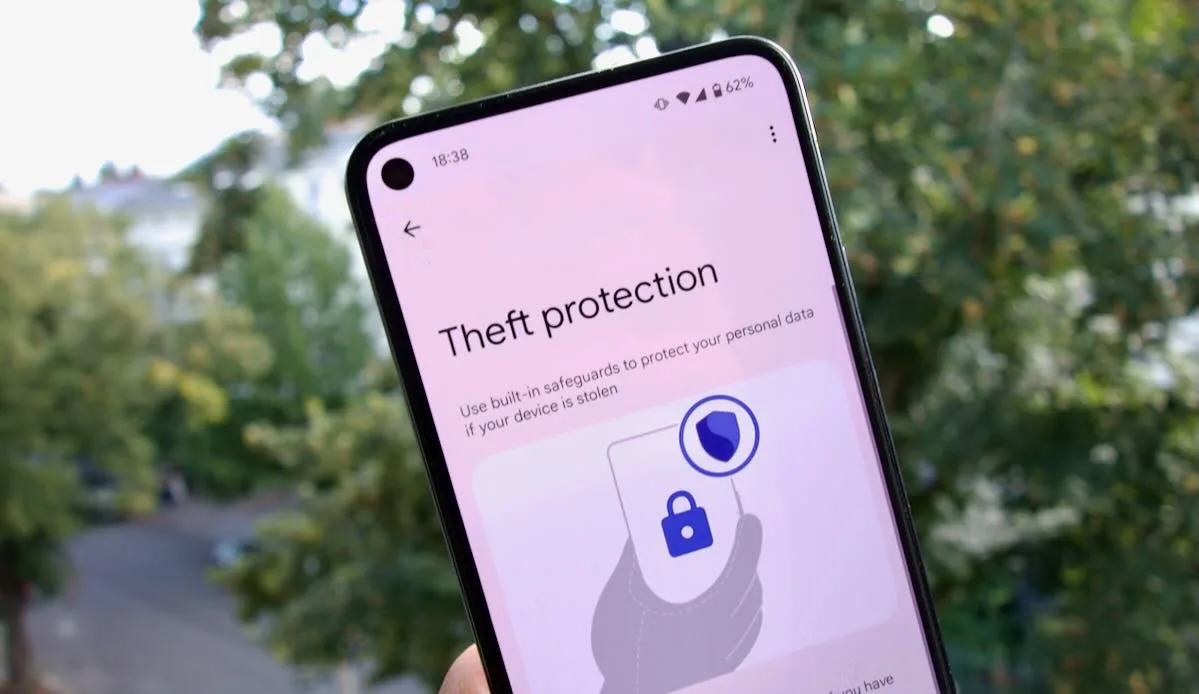
أهم خمسة إعدادات في Android تحميك من السرقة هي: PIN من 6 أرقام أو كلمة مرور، والحماية من السرقة (القفل عند رصد سرقة، والقفل عند انقطاع الإنترنت، والقفل عند تعذّر المصادقة)، والقفل عن بُعد، ومركز العثور، والتحقّق من الهوية. مجتمعةً تقفل الهاتف المنتزَع، وتتيح لك قفله أو تحديد موقعه من جهاز آخر، وتمنع اللص من إيقاف حمايتك. وكلها مجانية ومدمجة في Android. فعّلها الآن؛ ومعظمها يستغرق أقل من دقيقة. لكن ما لا يفعله أيٌّ منها هو أن يُظهر لك من حاول دخول هاتفك، وهنا يأتي دور تطبيق مثل CrookCatcher.
1. استخدم قفل شاشة قويًا
كل شيء آخر يعتمد على قفل الشاشة. فإذا استطاع اللص تخمينه، أمكنه إيقاف كل إعداد آخر.
- استخدم PIN من 6 أرقام أو كلمة مرور، لا PIN من 4 أرقام. فـ PIN من 4 أرقام له 10,000 تركيبة محتملة، أما من 6 أرقام فله 1,000,000.
- تجنّب الرموز السهلة مثل 1234 و0000 و1111 أو تاريخ ميلادك.
- النمط هو الخيار الأضعف. غالبًا ما يرسم الناس أشكالًا بسيطة، ويسهل التقاط الأنماط بالنظر من فوق كتفك.
افتح الإعدادات وابحث عن «قفل الشاشة».
البصمة وفتح القفل بالوجه مريحان، لكنك تحتاج مع ذلك إلى PIN أو كلمة مرور قوية خلفهما. وهذا ما يطلبه Android بعد إعادة التشغيل وعندما يغلق هاتفك على نفسه.
كما تجعل إصدارات Android الحديثة التخمين بطيئًا: فبعد عدة تخمينات خاطئة يجعل الهاتف الشخص ينتظر، وتصل مدد الانتظار إلى أيام. اقرأ ما يفعله Android مع محاولات فتح القفل الفاشلة للتفاصيل.
2. فعّل الحماية من السرقة
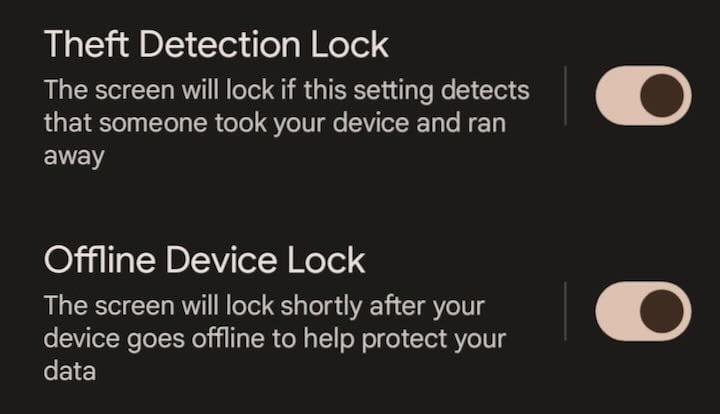
تقفل ميزة الحماية من السرقة في Android هاتفك تلقائيًا في المواقف التي يعتمد عليها اللصوص.
انتقل إلى: الإعدادات ← Google ← جميع الخدمات ← الحماية من السرقة
فعّل:
- القفل عند رصد سرقة: يقفل الشاشة إذا اكتشف هاتفك أن أحدهم انتزعه وهرب.
- القفل عند انقطاع الإنترنت: يقفل الشاشة بعد فترة وجيزة من انقطاع اتصال الهاتف، مثلًا عندما يفعّل لص وضع الطيران.
- القفل عند تعذّر المصادقة: يقفل الشاشة عندما تفشل محاولات فتح القفل مرارًا. وهو مفعّل افتراضيًا.
إذا ظهر إعداد باللون الرمادي فهذا يعني أن هاتفك لا يدعمه. تتطلب هذه الميزات Android 10 أو أحدث، وبعضها يتطلب Android 15 أو أحدث. وفي هواتف Samsung Galaxy لدى Samsung قائمة خاصة بها للحماية من السرقة؛ راجع كيف تعرف من حاول فتح هاتف Samsung الخاص بك لمعرفة مكانها.
3. فعّل القفل عن بُعد
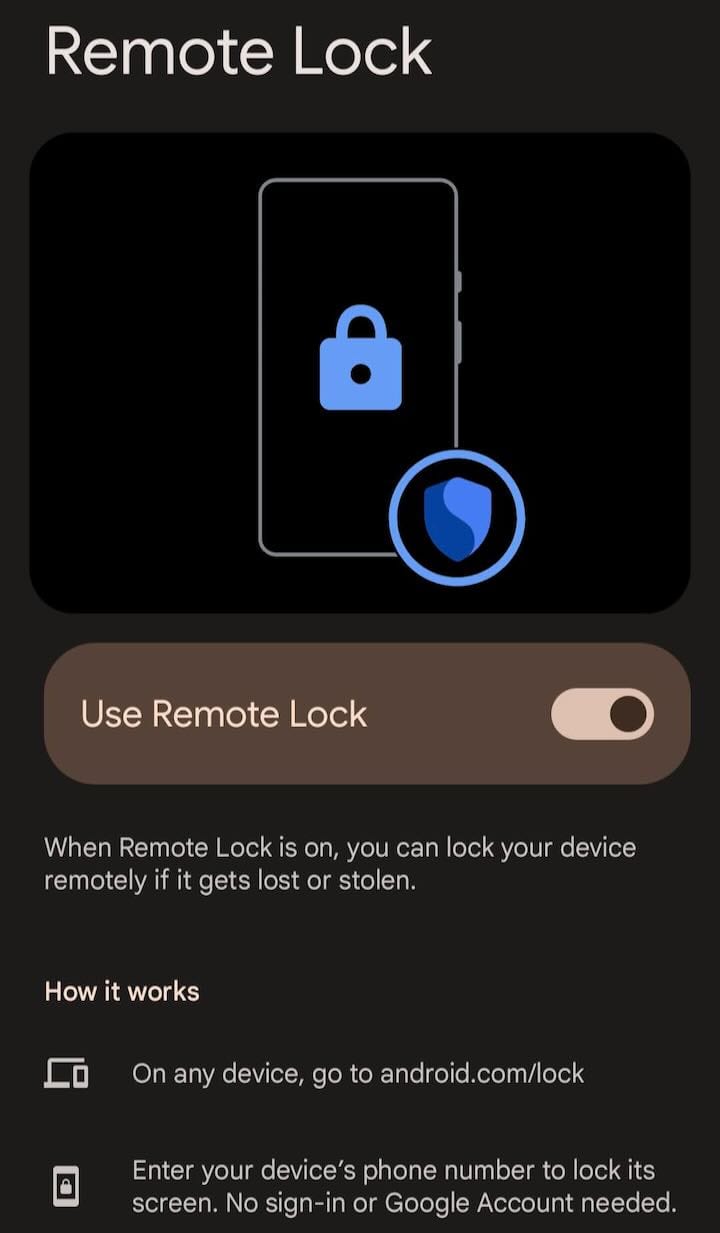
إذا سُرق هاتفك، يتيح لك القفل عن بُعد قفله من أي متصفح على android.com/lock باستخدام رقم هاتفك فقط. لا تحتاج إلى كلمة مرور Google، وهذا مفيد إذا كانت كلمات مرورك محفوظة على الهاتف المسروق.
انتقل إلى: الإعدادات ← Google ← جميع الخدمات ← الحماية من السرقة ← القفل عن بُعد
فعّله، وأضف سؤال الأمان الاختياري حتى لا يستطيع أحد غيرك قفل هاتفك برقمك وحده. يتطلب القفل عن بُعد أن يحتوي الهاتف على شريحة SIM وأن يكون متصلًا بالإنترنت وأن يكون «مركز العثور» مفعّلًا.
4. تأكد من تفعيل «مركز العثور»
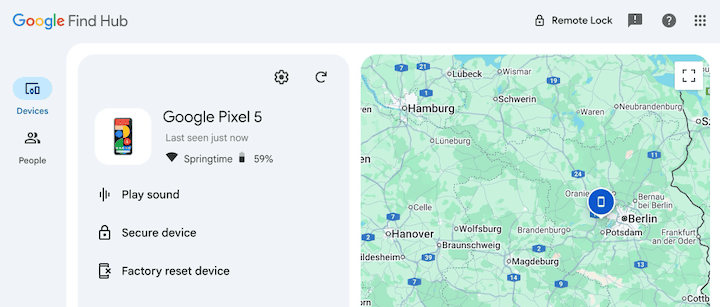
«مركز العثور» (Find Hub) يُظهر على الخريطة مكان هاتفك ويتيح لك تشغيل رنين فيه أو قفله أو محو بياناته من جهاز آخر على google.com/android/find.
وهو مفعّل عادةً افتراضيًا عند تسجيل الدخول بحساب Google، لكن تحقق: افتح الإعدادات وابحث عن «مركز العثور». تأكد من أنه مفعّل ومن السماح بالوصول إلى الموقع.
5. فعّل التحقّق من الهوية
إذا عرف لصٌّ الـ PIN الخاص بك، مثلًا بمشاهدتك وأنت تكتبه، فإن التحقّق من الهوية يمنعه من إيقاف حمايتك. فبعيدًا عن الأماكن التي تثق بها، يطلب بصمتك أو وجهك قبل الإجراءات الحساسة مثل تغيير قفل الشاشة، أو إيقاف «مركز العثور» أو الحماية من السرقة، أو إعادة ضبط الهاتف.
ستجده ضمن الإعدادات ← Google ← جميع الخدمات ← الحماية من السرقة في الهواتف التي تدعمه.
ما لا تستطيع هذه الإعدادات فعله
تقفل هذه الإعدادات الهاتف وتساعدك على العثور عليه. لكنها لا تخبرك:
- من حاول دخول هاتفك. لا يحتفظ Android بسجل ولا يلتقط صورة.
- متى حدث ذلك، ولا كم مرة.
- أين كان الهاتف في تلك اللحظة.
كما أنها لا تنفع إلا بعد أن يضيع الهاتف. ومعظم الناس يريدون أن يعرفوا قبل ذلك: من التقط الهاتف أثناء غيابهم، أو من حاول تخمين الـ PIN الخاص بهم.
اعرف من حاول فتح هاتفك
يسدّ CrookCatcher هذه الفجوة. فعندما يُدخل أحدهم PIN أو نمطًا أو كلمة مرور خاطئة، يلتقط صورة بالكاميرا الأمامية ويسجّل موقع GPS وعنوانًا تقريبيًا ويرسل الاثنين إليك بالبريد الإلكتروني. وتكون الصورة والموقع في بريدك الوارد بالفعل حتى لو أُطفئ الهاتف بعد دقيقة، ويمكنك تقديمهما إلى الشرطة.
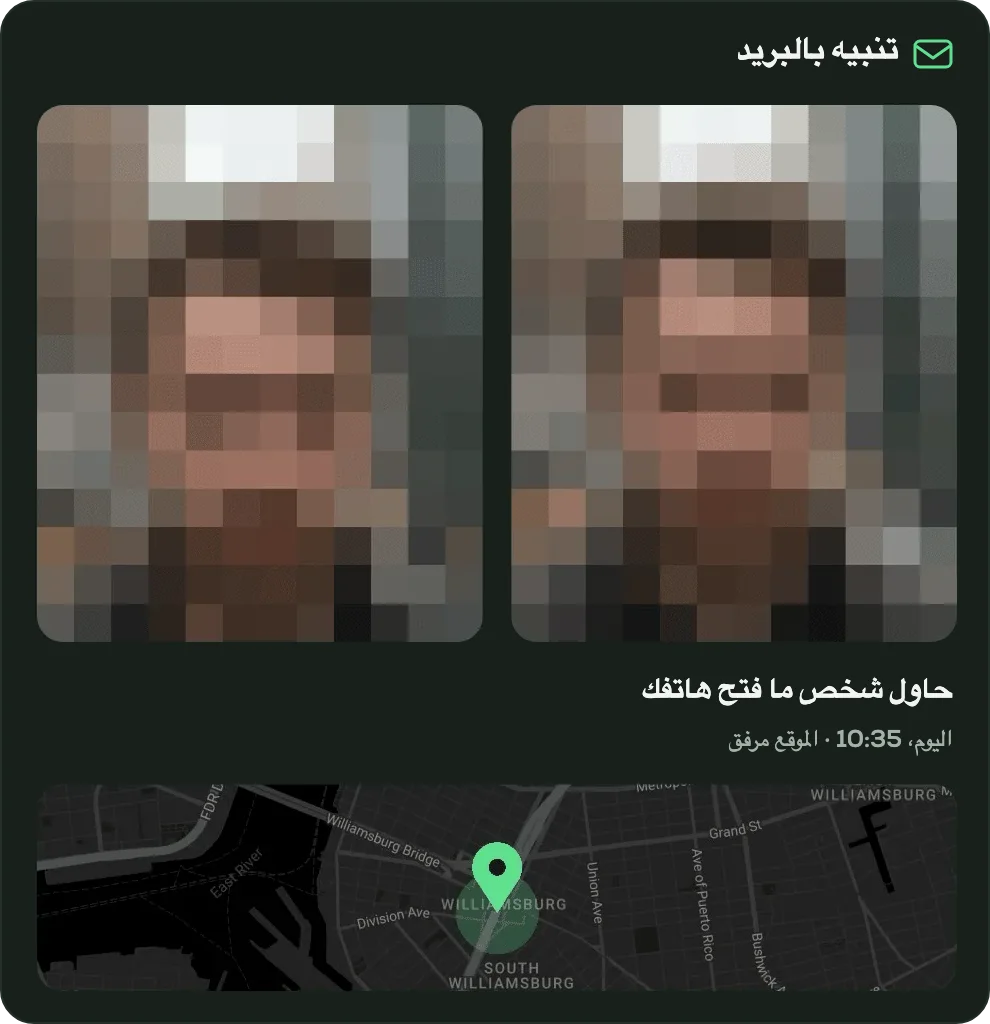
نُزّل التطبيق أكثر من 12 مليون مرة منذ عام 2014، ويلتقط نحو 1.2 مليون صورة لمتسللين يوميًا. والإعداد يستغرق بضع دقائق: راجع كيف تعرف من حاول فتح هاتفك.
طرق أخرى لجعل هاتفك أصعب سرقةً
- أزل وضع الطيران من الإعدادات السريعة، حتى لا يقطع اللص الاتصال بسحبة واحدة. راجع كيف تمنع اللصوص من إيقاف تشغيل هاتفك.
- اقفل شريحة SIM برمز PIN (
الإعدادات ← الأمان والخصوصية ← إعدادات أمان إضافية ← قفل شريحة SIM)، حتى لا يستخدم اللص رقمك لاستلام رموزك. - أخفِ محتوى الإشعارات على شاشة القفل (
الإعدادات ← الأمان والخصوصية ← إعدادات أمان إضافية ← الإشعارات على شاشة القفل)، حتى لا تظهر رموز الأمان بينما الهاتف مقفل. - حدّث هاتفك باستمرار، فميزات الحماية من السرقة الجديدة تصل مع تحديثات Android.
الأسئلة الشائعة
Q: ما أهم إعداد لمكافحة السرقة في Android؟
A: قفل شاشة قوي. فـ PIN من 6 أرقام أو كلمة مرور يحمي كل شيء آخر؛ وإذا استطاع لص تخمين قفلك، استطاع إيقاف الباقي.
Q: هل يتضمن Android حماية مدمجة من السرقة؟
A: نعم. تشمل الحماية من السرقة القفل عند رصد سرقة، والقفل عند انقطاع الإنترنت، والقفل عند تعذّر المصادقة، ويمكنك إضافة القفل عن بُعد والتحقّق من الهوية. ستجدها في الإعدادات ← Google ← جميع الخدمات ← الحماية من السرقة.
Q: هل تعمل هذه الإعدادات على هواتف Samsung؟
A: تعمل الحماية من السرقة من Google على معظم هواتف Android، ومنها Samsung. ولدى هواتف Samsung Galaxy أيضًا قائمة خاصة بها للحماية من السرقة ضمن الإعدادات ← الأمان والخصوصية ← الحماية من فقدان الجهاز.
Q: هل يستطيع اللص إيقاف تشغيل هاتفي رغم ذلك؟
A: أحيانًا، من شاشة القفل. يمكن لبعض الهواتف، ومنها كثير من طرازات Samsung، أن تطلب الـ PIN لإيقاف التشغيل. اقرأ كيف تمنع اللصوص من إيقاف تشغيل هاتفك.
Q: هل أحتاج إلى تطبيق لمكافحة السرقة إذا استخدمت هذه الإعدادات؟
A: تحمي الإعدادات بياناتك وتساعدك على تحديد موقع الهاتف. لكنها لا تستطيع أن تُظهر لك من حاول فتحه. أما تطبيق مثل CrookCatcher فيضيف صورة وموقعًا وبريد تنبيه في اللحظة التي يحاول فيها أحدهم.
المصادر
- Google، مساعدة Android: حماية بياناتك الشخصية من السرقة
- Google، مساعدة Pixel Tablet: Security and privacy settings (بالإنجليزية)
- Google: مركز العثور (Find Hub)
- Google: القفل عن بُعد (android.com/lock)

