
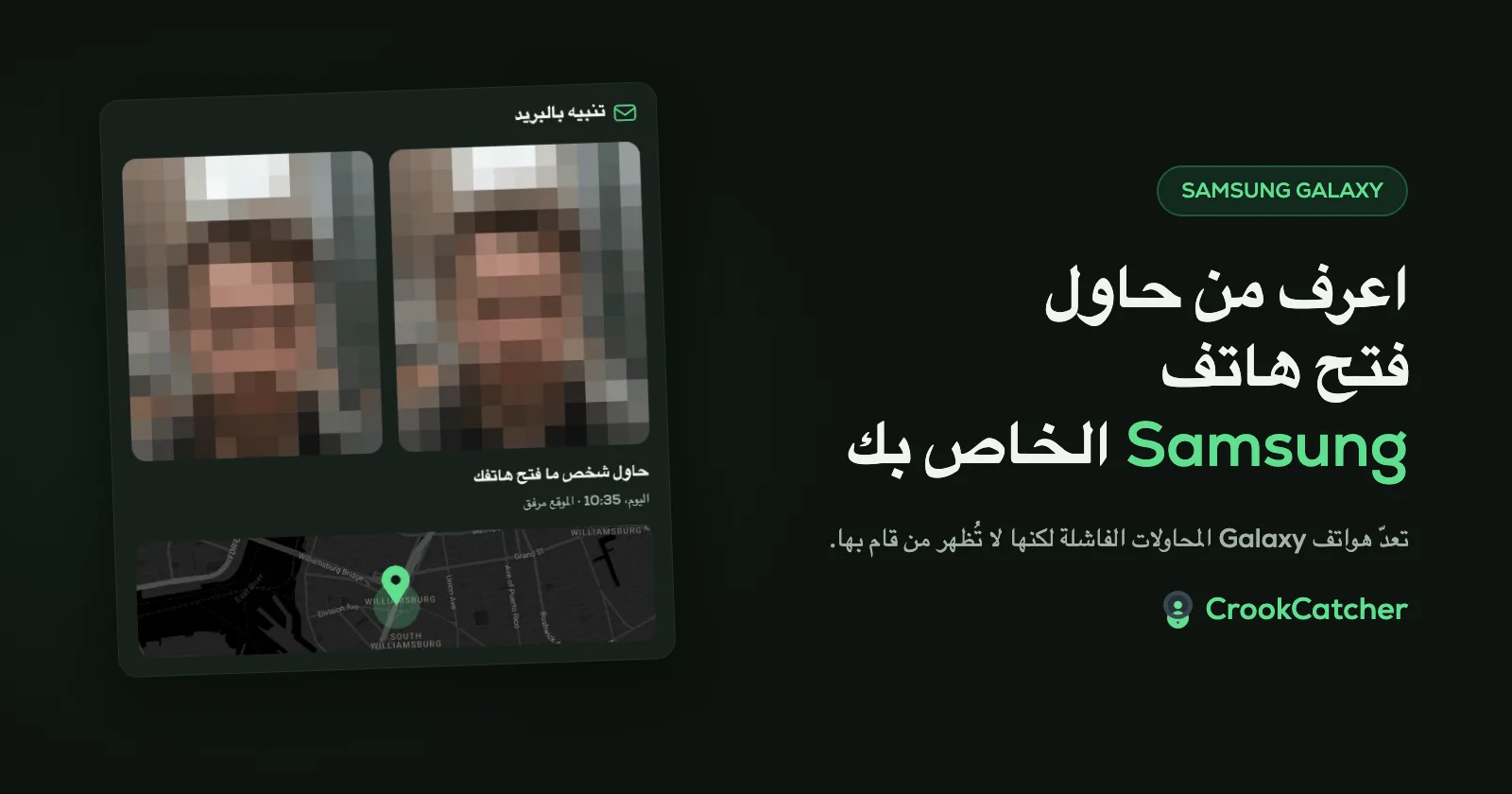
لا تستطيع هواتف Samsung Galaxy أن تُظهر لك من حاول فتحها. تعدّ One UI التخمينات الخاطئة لـ PIN والنمط وكلمة المرور فقط لتقفل الهاتف لفترات أطول فأطول. وهي لا تحتفظ بقائمة يمكنك مراجعتها، ولا تلتقط أي صورة. ولمعرفة من كان، ثبّت تطبيقًا يتفاعل مع فشل فتح القفل، مثل CrookCatcher. يلتقط صورة بالكاميرا الأمامية بعد إدخال PIN خاطئ ويرسلها إليك بالبريد الإلكتروني مع الموقع.
ماذا يفعل هاتف Samsung بعد إدخال PIN خاطئ
سياسة شاشة القفل الأحدث لدى Samsung (One UI 9) تجعل الشخص ينتظر وقتًا أطول بعد كل تخمين خاطئ:
| التخمينات الخاطئة | الانتظار قبل المحاولة التالية |
|---|---|
| 5 | دقيقة واحدة |
| 6 | 5 دقائق |
| 7 | 15 دقيقة |
| 8 | 30 دقيقة |
| 9 | 90 دقيقة |
| 10 | 4 ساعات |
| 11 | 12 ساعة |
| 12 | 24 ساعة |
| 13 | يُقفل الهاتف نهائيًا |
بعد التخمين الخاطئ الثالث عشر، لا يمكن استخدام الهاتف مجددًا إلا بعد إعادة ضبط المصنع، وهي تمسح كل شيء عليه. ولا تستطيع Samsung استرداد PIN الخاص بك.
بعض التفاصيل من Samsung:
- ينطبق هذا على الهواتف التي تأتي مع One UI 9. أما الهواتف التي حُدّثت إلى One UI 9 فتحتفظ بسلوكها القديم إلى أن يُعاد ضبط المصنع.
- تكرار الإدخال الخاطئ نفسه لا يُحتسب مرة أخرى. تُتجاهل المحاولات الخاطئة المتطابقة المتتالية، فلن يقفلك طفل يضغط الرمز نفسه.
- تحذّرك شاشة القفل من عدد المحاولات المتبقية عندما يقترب شخص ما من الحد.
هذا التحذير، أو رسالة «حاول مرة أخرى بعد…»، هو العلامة الوحيدة التي ستراها على أن أحدهم حاول. ولا يذكر من ولا متى ولا كم مرة. ولمعرفة كيف تتعامل هواتف Android الأخرى مع التخمينات الخاطئة، راجع هل يمكنك رؤية محاولات فتح القفل الفاشلة على Android؟
إعدادات Samsung التي يستحق تفعيلها
لا تُظهر لك هذه الإعدادات من حاول، لكنها تجعل الدخول إلى هاتفك أو أخذه أصعب بكثير.
الحماية من السرقة
انتقل إلى: الإعدادات ← الأمان والخصوصية ← الحماية من فقدان الجهاز ← الحماية من السرقة
- التحقّق من الهوية (Identity check): بعيدًا عن الأماكن التي حدّدتها كآمنة (مثل المنزل)، يتطلب تغيير إعدادات الأمان الحساسة بصمتك أو وجهك، لا الـ PIN وحده.
- تأخير الأمان (Security delay): جزء من التحقّق من الهوية. إذا حاول أحدهم تغيير بياناتك الحيوية، فلا يسري التغيير إلا بعد ساعة، ما يمنحك وقتًا لقفل الهاتف عن بُعد.
- القفل عند رصد سرقة: يقفل الشاشة إذا اكتشف الهاتف أنه انتُزع منك.
- القفل عند انقطاع الإنترنت: يقفل الشاشة إذا أبقى اللص الهاتف غير متصل.
إعدادات القفل الآمن
انتقل إلى: الإعدادات ← شاشة القفل ← إعدادات القفل الآمن (Secure lock settings) (أدخل PIN)
- قفل الشبكة والأمان (Lock network and security): يُبقي وظائف الشبكة والأمان مقفلة طالما الهاتف مقفل، فلا يستطيع اللص ببساطة قطع الاتصال أو إيقاف تشغيل الهاتف من شاشة القفل. المزيد عن ذلك في كيف تمنع اللصوص من إيقاف تشغيل هاتفك.
- إعادة ضبط المصنع التلقائية (Auto factory reset): تمسح الهاتف بعد محاولات فتح قفل خاطئة كثيرة (تذكر صفحة دعم Samsung الرقم 15). فكّر جيدًا قبل تفعيلها إذا كان الأطفال يستخدمون هاتفك. كما أنها تمسح أي صور متسللين مخزّنة على الهاتف، وهذا سبب إضافي لإرسالها إليك بالبريد الإلكتروني.
ما لا تستطيع Samsung إخبارك به
- من حاول. لا صورة للشخص.
- متى حدث ذلك، ولا كم مرة.
- أين كان الهاتف وقتها.
- تنبيهًا لحظة حدوث ذلك.
كيف تحصل على صورة لمن يحاول فتح هاتف Samsung الخاص بك
يسدّ CrookCatcher هذه الفجوة بالضبط. عندما يُدخل أحدهم PIN أو نمطًا أو كلمة مرور خاطئة، يلتقط صورة بالكاميرا الأمامية ويسجّل الموقع وعنوانًا تقريبيًا ويرسل الاثنين إليك بالبريد الإلكتروني. كما تُحفظ كل محاولة في التطبيق مع وقتها.
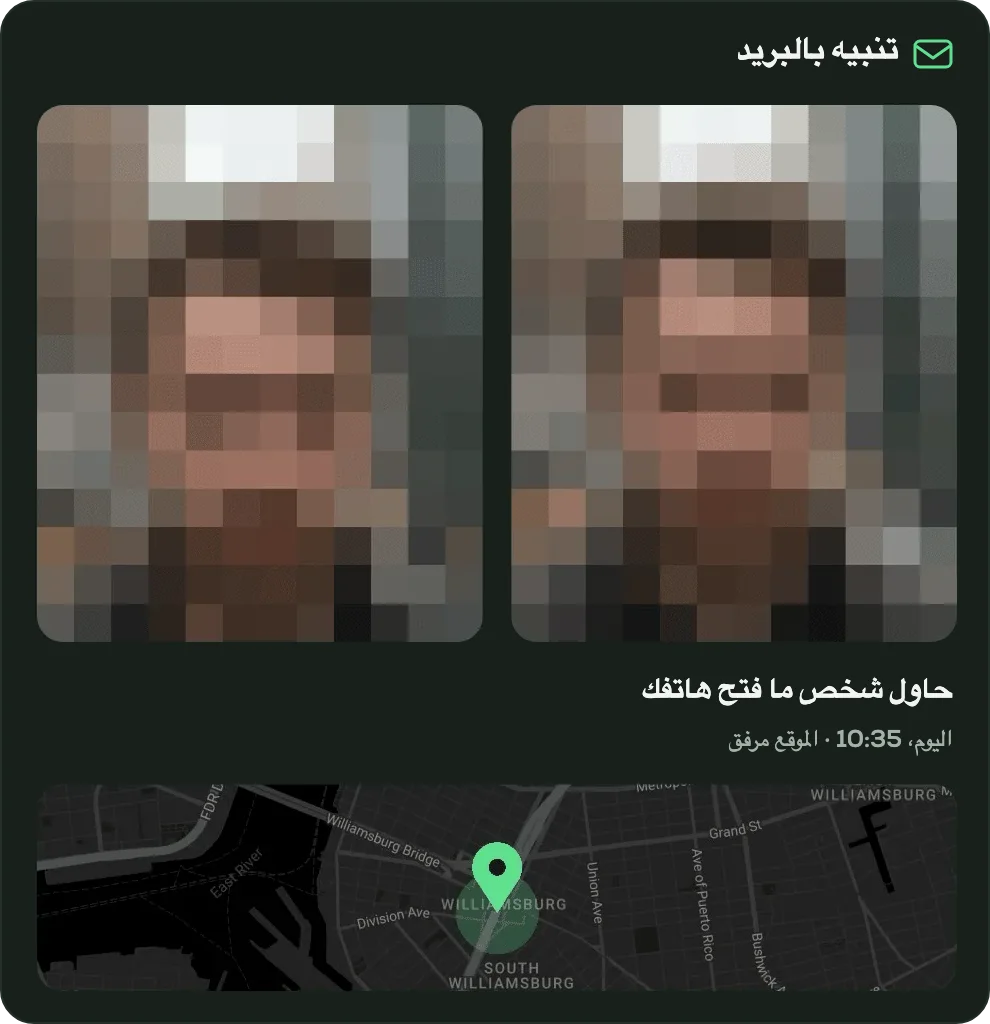
كيف تُعدّه على هاتف Galaxy:
- ثبّت CrookCatcher من Google Play. لا حاجة لإنشاء حساب.
- اسمح بمشرف الجهاز. هذا الإذن في Android هو الطريقة التي يُخطَر بها التطبيق بفشل محاولة فتح القفل. ولا يستخدمه CrookCatcher إلا لهذا الغرض.
- اسمح بالوصول إلى الكاميرا والموقع.
- اربط حساب Gmail لرسائل التنبيه. لا يستطيع CrookCatcher إلا إرسال الرسائل منه، لا قراءتها.
- أبقِه نشطًا. قد تضع Samsung التطبيقات في وضع السكون لتوفير البطارية، وقد يوقف ذلك التنبيهات. أضف CrookCatcher إلى «التطبيقات التي ليست في وضع السكون» (Never sleeping apps):
الإعدادات ← البطارية ← حدود استخدام الخلفية ← التطبيقات التي ليست في وضع السكون(في الطرازات الأقدم:الإعدادات ← العناية بالبطارية والجهاز ← حدود استخدام الخلفية). - جرّبه. اقفل هاتفك، وأدخل PIN خاطئًا عمدًا، ثم افتح القفل. ستظهر صورتك في التطبيق وفي بريدك الوارد.
أنت تحدد عدد المحاولات الخاطئة اللازمة قبل أن يتحرك CrookCatcher. ومنذ عام 2014 نُزّل CrookCatcher أكثر من 12 مليون مرة، ويلتقط نحو 1.2 مليون صورة لمتسللين يوميًا.
الأسئلة الشائعة
Q: هل لدى Samsung ميزة مدمجة لسيلفي المتسلل؟
A: ليس لشاشة القفل. تقفل إعدادات شاشة القفل والحماية من السرقة لدى Samsung الهاتف بعد المحاولات الخاطئة، لكن لا شيء منها يلتقط صورة للشخص أو يحتفظ بقائمة بالمحاولات. تحتاج إلى تطبيق مثل CrookCatcher لذلك.
Q: كم محاولة PIN خاطئة يسمح بها هاتف Samsung؟
A: في الهواتف التي تأتي مع One UI 9، تبدأ مدد الانتظار بعد 5 تخمينات خاطئة ويُقفل الهاتف نهائيًا عند الثالث عشر. وبعد ذلك لا يصبح قابلًا للاستخدام إلا بإعادة ضبط المصنع. أما الهواتف الأقدم والهواتف المحدّثة إلى One UI 9 فتتبع حدودها السابقة.
Q: هل سيمسح هاتف Samsung نفسه بعد محاولات فاشلة كثيرة؟
A: فقط إذا كانت إعادة ضبط المصنع التلقائية مفعّلة في إعدادات القفل الآمن. في الهواتف التي تعمل بـ One UI 9، لا يمسح الهاتف نفسه عند نفاد المحاولات، لكن عليك إعادة ضبط المصنع لتتمكن من استخدامه مجددًا.
Q: هل يعمل CrookCatcher مع فتح القفل ببصمة الإصبع والوجه في Samsung؟
A: نعم، يمكنك الاستمرار في استخدامهما. يتفاعل CrookCatcher مع PIN أو النمط أو كلمة المرور الخاطئة. ولا تُفعّله محاولات البصمة أو الوجه الفاشلة.
Q: هل سيرى الشخص أنه جرى تصويره؟
A: يعمل CrookCatcher في الخلفية دون معاينة للكاميرا. وتعرض إصدارات Android الحديثة مؤشرًا صغيرًا أثناء استخدام الكاميرا؛ وهي ميزة نظام لا تستطيع التطبيقات إخفاءها.
Q: لماذا توقف CrookCatcher عن إرسال التنبيهات على هاتف Samsung الخاص بي؟
A: غالبًا لأن Samsung وضعت التطبيق في وضع السكون لتوفير البطارية. أضفه إلى «التطبيقات التي ليست في وضع السكون» (انظر الخطوة 5 أعلاه) وجرّب مجددًا.
المصادر
- Samsung: تغييرات سياسة أمان شاشة القفل في One UI 9.0
- Samsung: إدارة التطبيقات في وضع السكون لتوفير البطارية
- Samsung: What are the Secure Lock settings? (بالإنجليزية)
- Samsung: What is Theft Protection in One UI 7? (بالإنجليزية)
- Google، مساعدة Android: حماية بياناتك الشخصية من السرقة

