
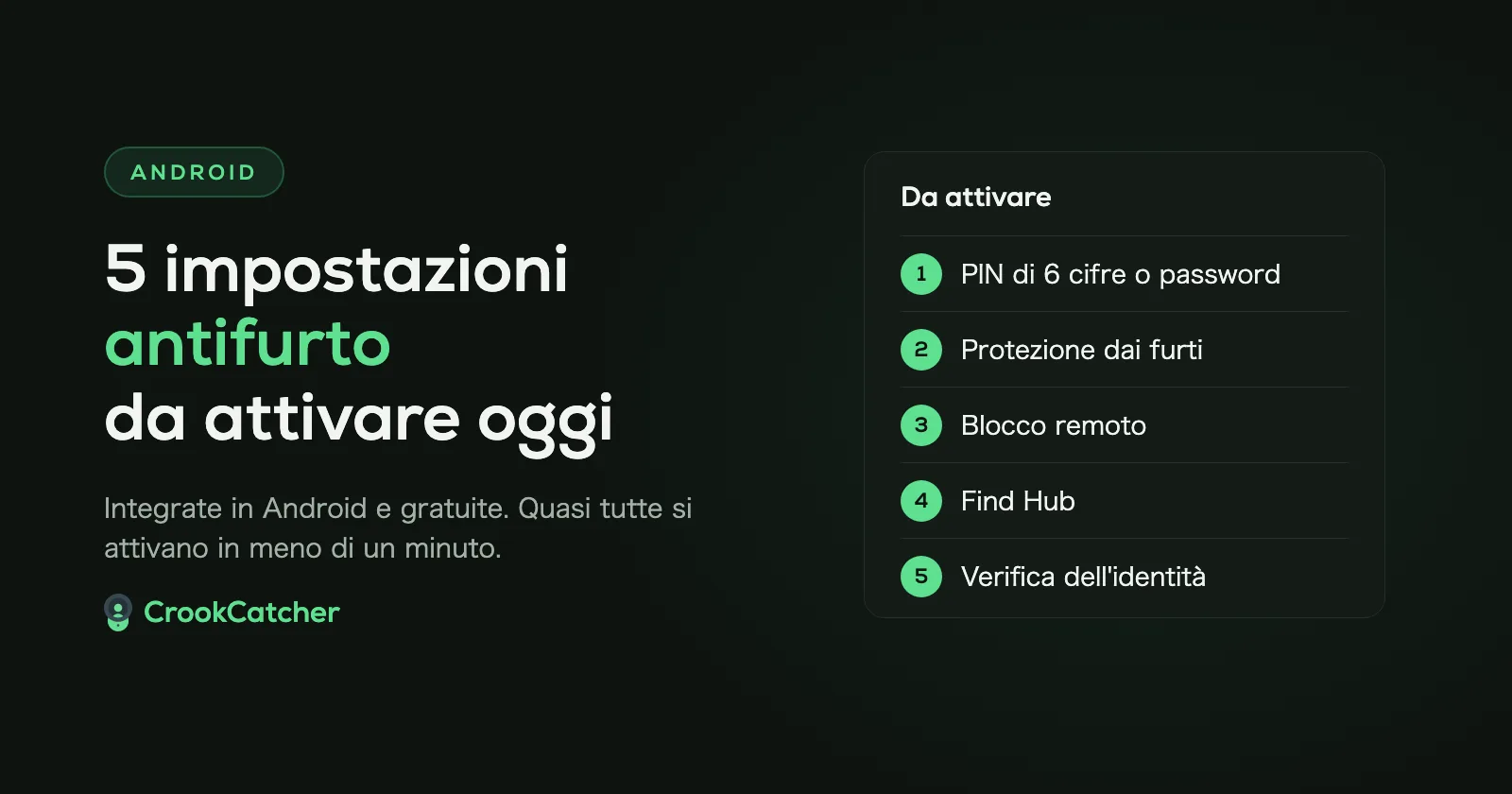
Le cinque impostazioni Android che ti proteggono di più dai furti sono: un PIN di 6 cifre o una password, la Protezione dai furti (Blocco per furto, Blocco dispositivo offline e Blocco per autenticazione fallita), il Blocco remoto, Find Hub e la Verifica dell’identità. Insieme bloccano un telefono strappato di mano, ti permettono di bloccarlo o localizzarlo da un altro dispositivo e impediscono a un ladro di disattivare le tue protezioni. Sono tutte gratuite e integrate in Android. Attivale ora: quasi tutte richiedono meno di un minuto. Nessuna di queste, però, ti mostra chi ha provato a entrare nel tuo telefono, ed è lì che entra in gioco un’app come CrookCatcher.
1. Usa un blocco schermo sicuro
Tutto il resto dipende dal blocco schermo. Se un ladro riesce a indovinarlo, può disattivare ogni altra impostazione.
- Usa un PIN di 6 cifre o una password, non un PIN di 4 cifre. Un PIN di 4 cifre ha 10.000 combinazioni possibili; uno di 6 cifre ne ha 1.000.000.
- Evita i codici facili come 1234, 0000, 1111 o la tua data di nascita.
- La sequenza è la scelta più debole. Spesso si disegnano forme semplici, e una sequenza è facile da vedere sbirciando da sopra la spalla.
Su un Pixel, vai a: Impostazioni > Sicurezza e privacy > Sblocco del dispositivo > Blocco schermo
Sugli altri telefoni, apri Impostazioni e cerca “Blocco schermo”.
L’impronta e lo sblocco con il volto sono comodi, ma dietro ti serve comunque un PIN o una password sicuri. È quello che Android chiede dopo un riavvio e quando il telefono si è bloccato da solo.
Le versioni recenti di Android rendono anche lenti i tentativi: dopo alcuni errori il telefono fa aspettare la persona, e le attese arrivano a giorni. Leggi cosa fa Android con i tentativi di sblocco falliti per i dettagli.
2. Attiva la Protezione dai furti
La Protezione dai furti di Android blocca il telefono in automatico nelle situazioni su cui contano i ladri.
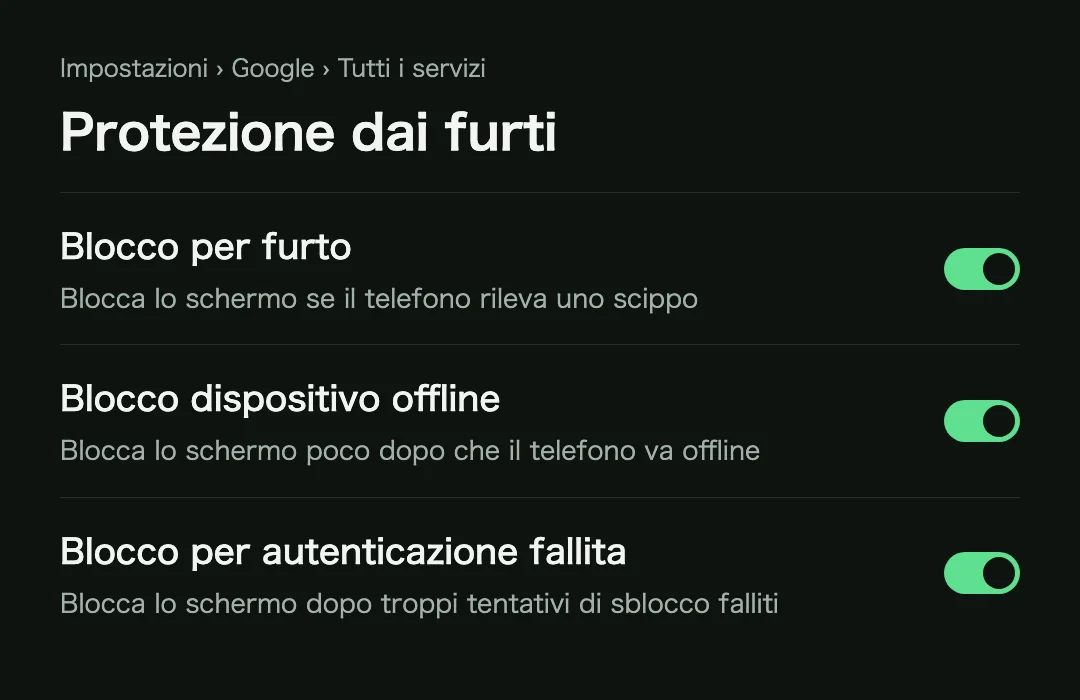
Vai a: Impostazioni > Google > Tutti i servizi > Protezione dai furti
Attiva:
- Blocco per furto: blocca lo schermo se il telefono rileva che qualcuno te l’ha strappato di mano ed è scappato.
- Blocco dispositivo offline: blocca lo schermo poco dopo che il telefono va offline, per esempio quando un ladro attiva la modalità aereo.
- Blocco per autenticazione fallita: blocca lo schermo quando i tentativi di sblocco falliscono più volte. È attivo di serie.
Se un’impostazione è disattivata in grigio, il tuo telefono non la supporta. Queste funzioni richiedono Android 10 o versioni successive, e alcune Android 15 o successive. Sui Samsung Galaxy c’è anche un menu Protezione dai furti di Samsung; vedi troppi tentativi di sblocco su Samsung: come scoprire chi è stato per sapere dove trovarlo.
3. Attiva il Blocco remoto
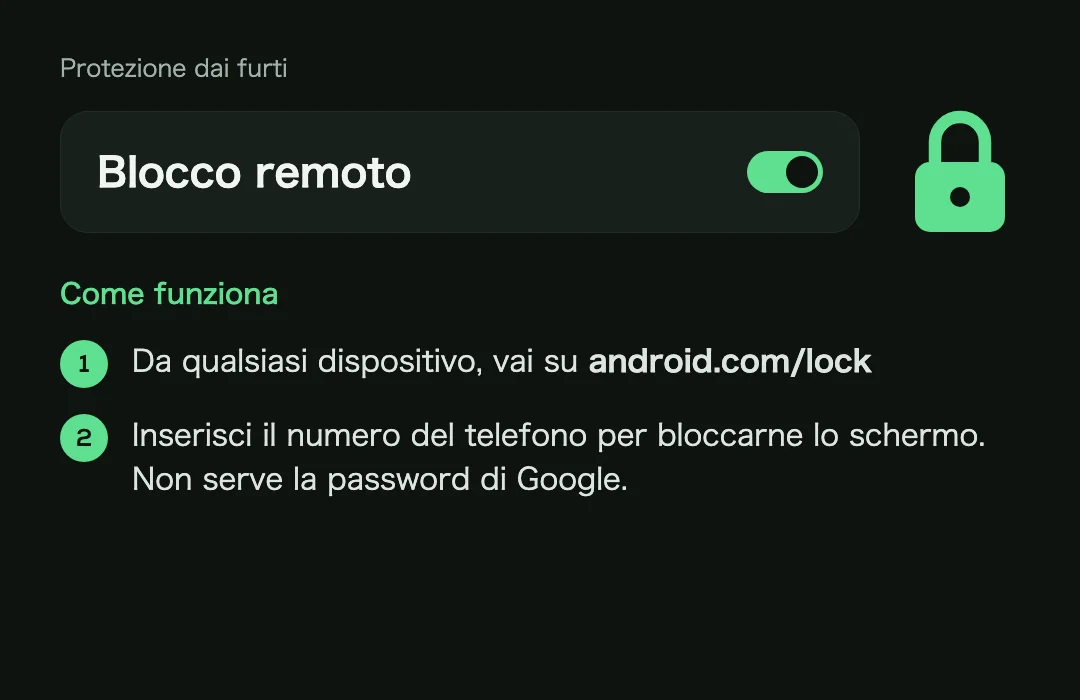
Se ti rubano il telefono, il Blocco remoto ti permette di bloccarlo da qualsiasi browser su android.com/lock, usando solo il tuo numero di telefono. Non ti serve la password di Google, il che aiuta se le tue password sono salvate proprio sul telefono rubato.
Vai a: Impostazioni > Google > Tutti i servizi > Protezione dai furti > Blocco remoto
Attivalo e aggiungi la Domanda di sicurezza facoltativa, così nessun altro può bloccare il telefono conoscendo solo il tuo numero. Il Blocco remoto richiede che il telefono abbia una SIM, sia online e abbia Find Hub attivo.
4. Assicurati che Find Hub sia attivo
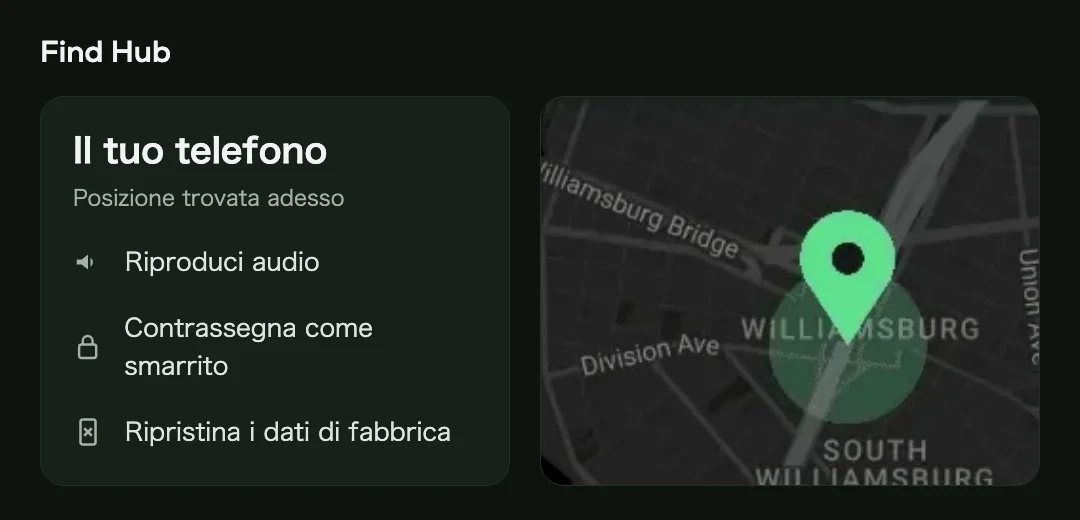
Find Hub (prima Trova il mio dispositivo) mostra dove si trova il telefono su una mappa e ti permette di farlo squillare, bloccarlo o resettarlo da un altro dispositivo su google.com/android/find.
Di solito è attivo di serie quando accedi con un account Google, ma controlla: apri Impostazioni e cerca “Find Hub”. Assicurati che sia attivo e che la posizione sia consentita.
5. Attiva la Verifica dell’identità
Se un ladro scopre il tuo PIN, per esempio guardandoti mentre lo digiti, la Verifica dell’identità gli impedisce di disattivare le tue protezioni. Lontano dai luoghi attendibili, chiede l’impronta o il volto prima delle azioni più delicate, come cambiare il blocco schermo, disattivare Find Hub o la Protezione dai furti, o ripristinare il telefono.
La trovi in Impostazioni > Google > Tutti i servizi > Protezione dai furti sui telefoni che la supportano.
Cosa non possono fare queste impostazioni
Queste impostazioni bloccano il telefono e ti aiutano a ritrovarlo. Non ti dicono:
- Chi ha provato a entrare nel tuo telefono. Android non tiene nessun registro e non scatta nessuna foto.
- Quando è successo, né quante volte.
- Dove si trovava il telefono in quel momento.
E servono solo quando il telefono è già sparito. La maggior parte delle persone vuole saperlo prima: chi ha preso in mano il telefono mentre erano via, o chi ha provato a indovinare il PIN.
Scopri chi ha provato a sbloccare il tuo telefono
CrookCatcher colma questa lacuna. Quando qualcuno inserisce un PIN, una sequenza o una password sbagliati, scatta una foto con la fotocamera anteriore, registra la posizione GPS e un indirizzo approssimativo, e ti invia tutto via email. La foto e la posizione sono già nella tua casella di posta anche se il telefono viene spento un minuto dopo, e puoi consegnarle alla polizia.
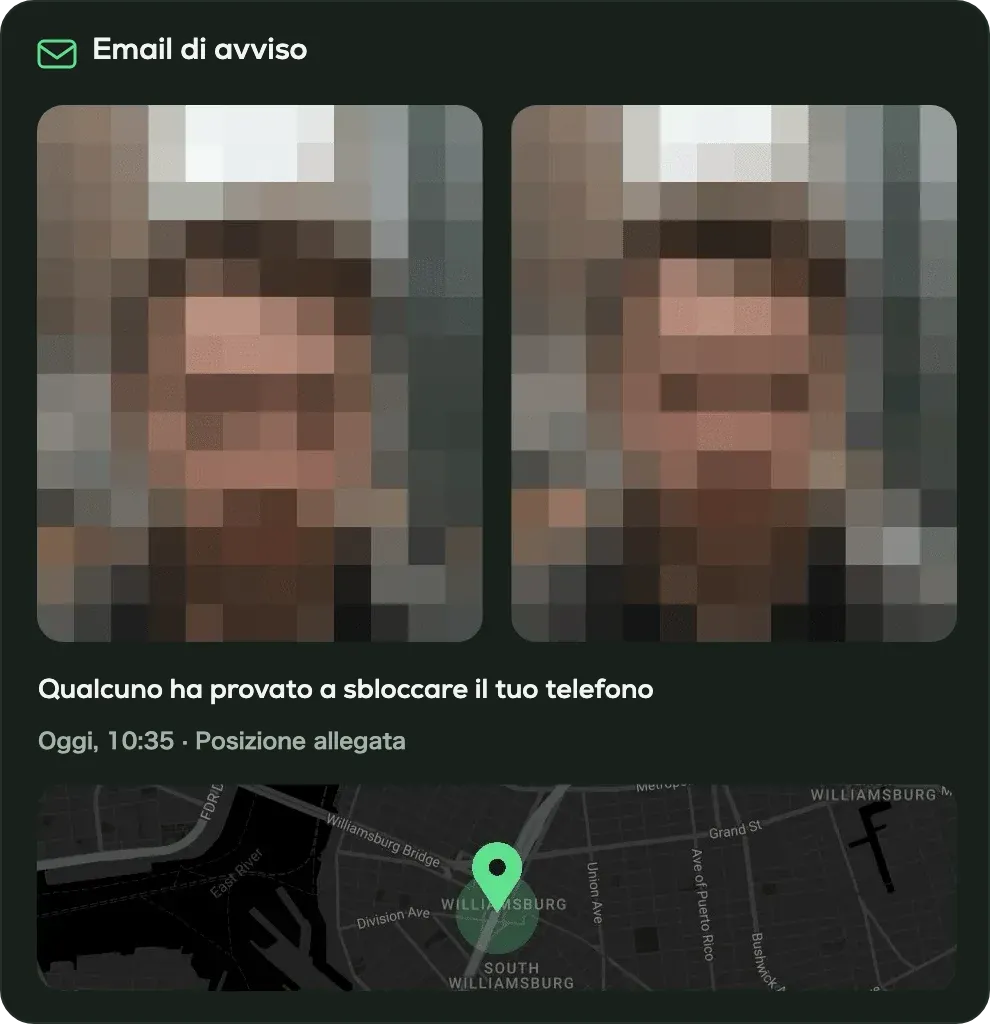
È stata scaricata più di 12 milioni di volte dal 2014 e scatta circa 1,2 milioni di foto di intrusi al giorno. La configurazione richiede pochi minuti: vedi come scoprire chi ha provato a sbloccare il tuo telefono.
Altri modi per rendere il telefono più difficile da rubare
- Togli la modalità aereo dalle Impostazioni rapide, così un ladro non può togliere la connessione con uno scorrimento. Vedi come impedire ai ladri di spegnere il tuo telefono.
- Proteggi la SIM con un PIN (
Impostazioni > Sicurezza e privacy > Altre impostazioni di sicurezza > Blocco SIM), così un ladro non può usare il tuo numero per ricevere i tuoi codici. - Nascondi il contenuto delle notifiche sulla schermata di blocco (
Impostazioni > Sicurezza e privacy > Altre impostazioni di sicurezza > Notifiche su schermata di blocco), così i codici di sicurezza non compaiono mentre il telefono è bloccato. - Tieni aggiornato il telefono, perché le nuove funzioni antifurto arrivano con gli aggiornamenti di Android.
Domande frequenti
D: Qual è l’impostazione antifurto più importante su Android?
R: Un blocco schermo sicuro. Un PIN di 6 cifre o una password proteggono tutto il resto; se un ladro indovina il blocco, può disattivare tutto il resto.
D: Android ha una protezione dai furti integrata?
R: Sì. La Protezione dai furti comprende il Blocco per furto, il Blocco dispositivo offline e il Blocco per autenticazione fallita, e puoi aggiungere il Blocco remoto e la Verifica dell’identità. Li trovi in Impostazioni > Google > Tutti i servizi > Protezione dai furti.
D: Queste impostazioni funzionano sui telefoni Samsung?
R: La Protezione dai furti di Google funziona sulla maggior parte dei telefoni Android, Samsung compresi. I Samsung Galaxy hanno anche un proprio menu Protezione dai furti in Impostazioni > Sicurezza e privacy > Protezione dispositivo smarrito.
D: Un ladro può comunque spegnere il mio telefono?
R: A volte, dalla schermata di blocco. Alcuni telefoni, tra cui molti modelli Samsung, possono chiedere il PIN per spegnersi. Leggi come impedire ai ladri di spegnere il tuo telefono.
D: Mi serve un’app antifurto se uso queste impostazioni?
R: Le impostazioni proteggono i tuoi dati e ti aiutano a localizzare il telefono. Non possono mostrarti chi ha provato a sbloccarlo. Un’app come CrookCatcher aggiunge una foto, la posizione e un’email di avviso nel momento in cui qualcuno ci prova.
Fonti
- Google, Guida di Android: Proteggi i dati personali dai furti
- Google, Guida di Pixel Tablet: Impostazioni di sicurezza e privacy (il percorso Sblocco del dispositivo)
- Google: Find Hub
- Google: Blocco remoto (android.com/lock)

