
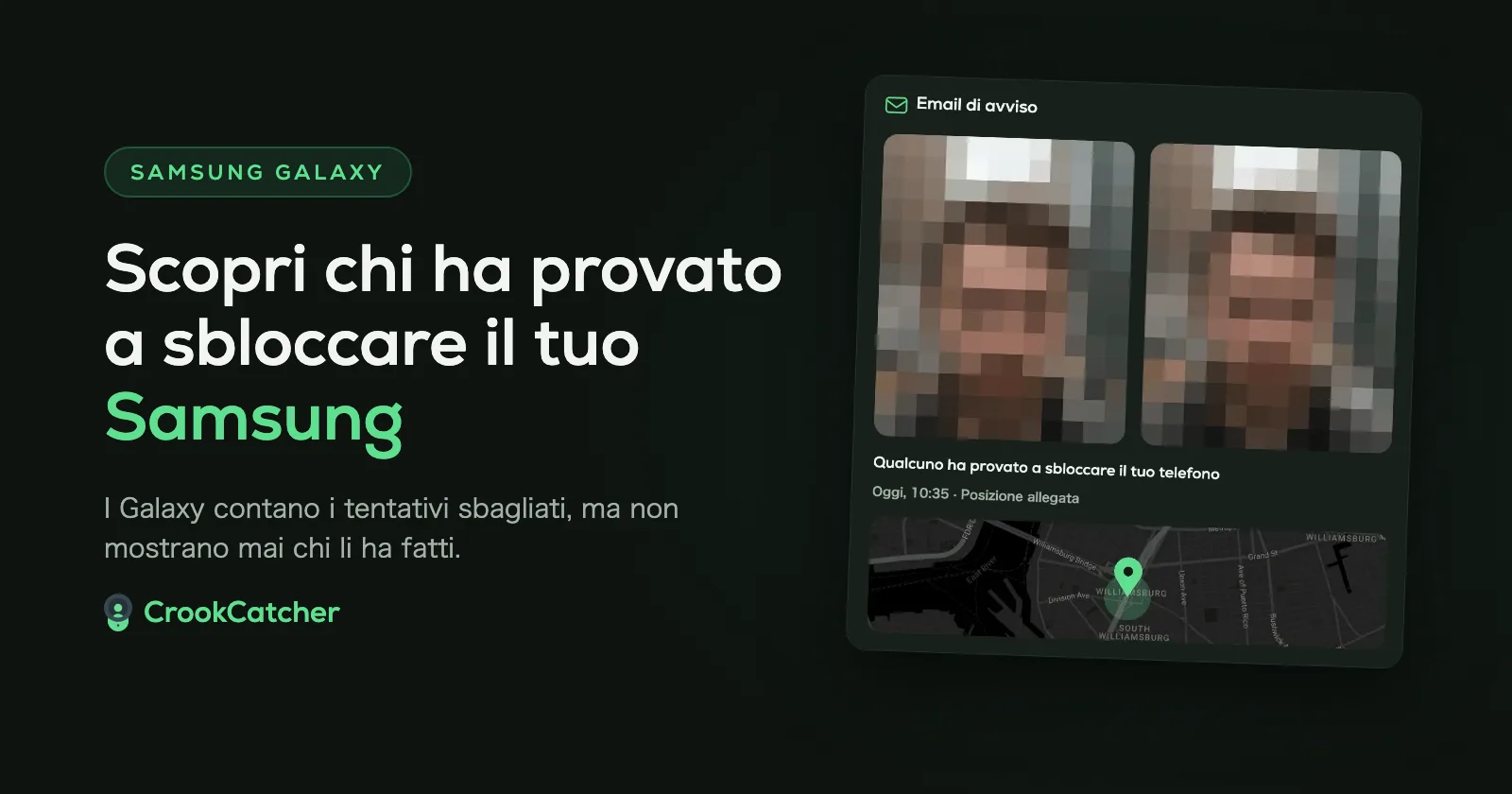
I Samsung Galaxy non possono mostrarti chi ha provato a sbloccarli. One UI conta i PIN, le sequenze e le password sbagliati solo per bloccare il telefono sempre più a lungo. Non tiene un elenco da consultare e non scatta mai una foto. Per vedere chi è stato, installa un’app che reagisca agli sblocchi falliti, come CrookCatcher. Scatta una foto con la fotocamera anteriore dopo un PIN sbagliato e te la invia via email con la posizione.
Quanti tentativi di sblocco consente un Samsung
Le nuove regole della schermata di blocco di Samsung (One UI 9) fanno aspettare sempre di più dopo ogni tentativo sbagliato:
| Tentativi sbagliati | Attesa prima del tentativo successivo |
|---|---|
| 5 | 1 minuto |
| 6 | 5 minuti |
| 7 | 15 minuti |
| 8 | 30 minuti |
| 9 | 90 minuti |
| 10 | 4 ore |
| 11 | 12 ore |
| 12 | 24 ore |
| 13 | Il telefono si blocca in modo permanente |
Dopo il 13° tentativo sbagliato, il telefono torna utilizzabile solo dopo un ripristino dei dati di fabbrica, che cancella tutto. Samsung non può recuperare il PIN per te.
Alcuni dettagli da Samsung:
- Vale per i telefoni venduti con One UI 9. I telefoni aggiornati a One UI 9 mantengono il comportamento precedente finché non vengono ripristinati.
- Ripetere lo stesso inserimento sbagliato non conta di nuovo. I tentativi sbagliati identici di fila vengono ignorati, così un bambino che preme sempre lo stesso codice non ti blocca il telefono.
- La schermata di blocco ti avvisa di quanti tentativi restano quando qualcuno si avvicina al limite.
Quell’avviso, o un messaggio come “Troppi tentativi di sblocco non validi” o “Riprova tra…”, è l’unico segno che qualcuno ci ha provato. Non dice chi, quando né quante volte. Per sapere come si comportano gli altri telefoni Android, vedi si possono vedere i tentativi di sblocco falliti su Android?
Impostazioni Samsung da attivare
Non ti mostrano chi ci ha provato, ma rendono il telefono molto più difficile da sbloccare o da portare via.
Protezione dai furti
Vai a: Impostazioni > Sicurezza e privacy > Protezione dispositivo smarrito > Protezione dai furti
(in inglese Security and privacy > Lost device protection > Theft protection; i nomi possono variare leggermente a seconda del modello)
- Verifica dell’identità: lontano dai luoghi che hai segnato come sicuri (come casa), per modificare le impostazioni di sicurezza più delicate servono l’impronta o il volto, non solo il PIN.
- Ritardo di sicurezza (Security delay): fa parte della verifica dell’identità. Se qualcuno prova a cambiare i tuoi dati biometrici, la modifica diventa effettiva solo dopo un’ora, il che ti dà il tempo di bloccare il telefono da remoto.
- Blocco per furto: blocca lo schermo se il telefono rileva di essere stato strappato di mano.
- Blocco dispositivo offline: blocca lo schermo se un ladro tiene il telefono scollegato.
Impostazioni blocco sicuro
Vai a: Impostazioni > Schermata di blocco > Impostazioni blocco sicuro (Secure lock settings; inserisci il PIN)
- Blocca rete e sicurezza (Lock network and security): tiene bloccate le funzioni di rete e sicurezza mentre il telefono è bloccato, così un ladro non può semplicemente togliere la connessione o spegnerlo dalla schermata di blocco. Maggiori dettagli in come impedire ai ladri di spegnere il tuo telefono.
- Ripristino automatico (Auto factory reset): cancella il telefono dopo troppi tentativi di sblocco sbagliati (la pagina di assistenza di Samsung indica 15). Pensaci bene prima di attivarlo se il telefono lo usano anche dei bambini. Cancella anche le foto degli intrusi salvate sul telefono, un motivo in più per farsele inviare via email.
Cosa Samsung non può dirti
- Chi ci ha provato. Nessuna foto della persona.
- Quando è successo, né quante volte.
- Dove si trovava il telefono in quel momento.
- Un avviso nel momento in cui succede.
Come ottenere una foto di chi prova a sbloccare il tuo Samsung
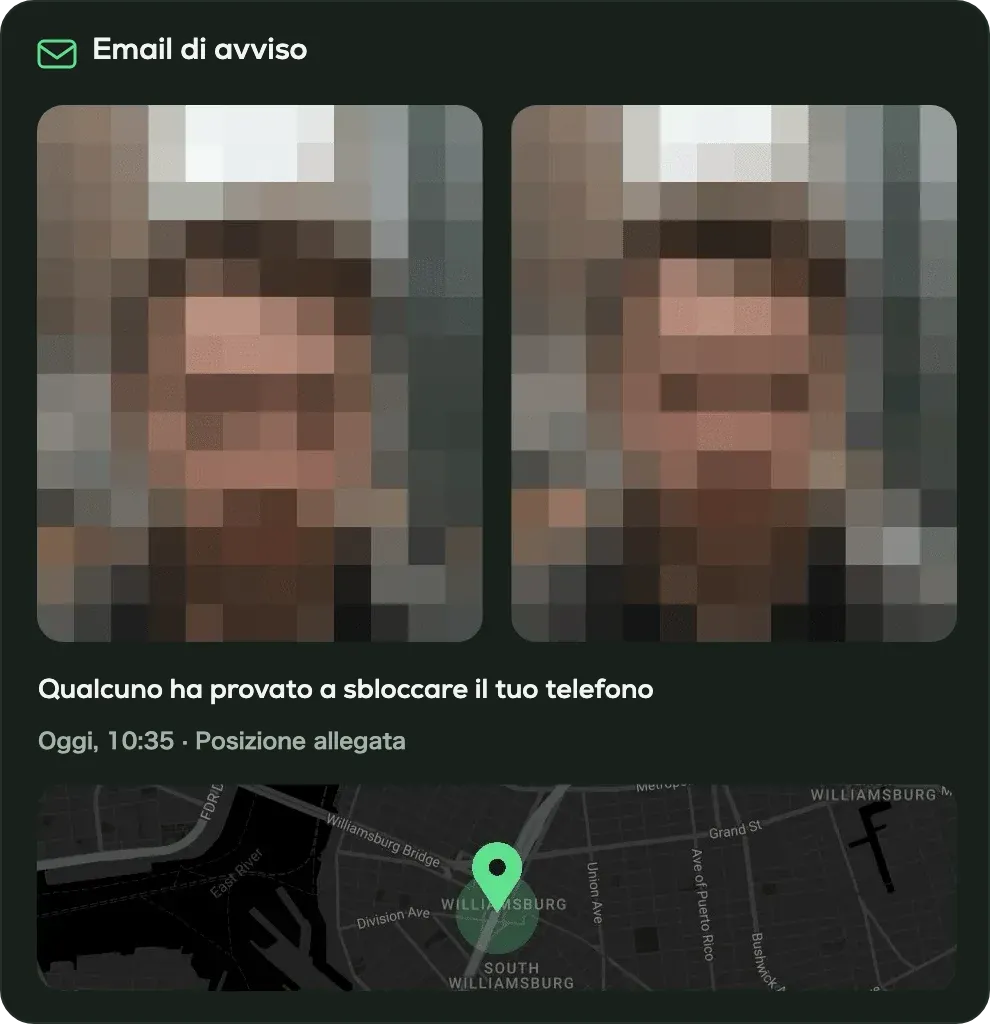
CrookCatcher colma proprio questa lacuna. Quando qualcuno inserisce un PIN, una sequenza o una password sbagliati, scatta una foto con la fotocamera anteriore, registra la posizione e un indirizzo approssimativo, e ti invia tutto via email. Ogni tentativo viene salvato anche nell’app con l’orario.
Configurala sul tuo Galaxy:
- Installa CrookCatcher da Google Play. Non c’è nessun account da creare.
- Consenti l’amministrazione del dispositivo. È l’autorizzazione di Android con cui l’app viene avvisata che un tentativo di sblocco è fallito. CrookCatcher la usa solo per questo.
- Consenti l’accesso a fotocamera e posizione.
- Collega un account Gmail per le email di avviso. CrookCatcher può solo inviare email da questo account, non leggerle.
- Tienila attiva. Samsung può sospendere le app per risparmiare batteria, e questo può bloccare gli avvisi. Aggiungi CrookCatcher alle App mai in sospensione (Never sleeping apps):
Impostazioni > Batteria > Limiti utilizzo in background > App mai in sospensione(sui modelli meno recenti:Impostazioni > Assistenza dispositivo e batteria > Batteria > Limiti utilizzo in background). - Provala. Blocca il telefono, inserisci apposta un PIN sbagliato, poi sbloccalo. La tua foto dovrebbe comparire nell’app e nella tua casella di posta.
Scegli tu dopo quanti tentativi sbagliati CrookCatcher entra in azione. Dal 2014 CrookCatcher è stata scaricata più di 12 milioni di volte e scatta circa 1,2 milioni di foto di intrusi al giorno.
Domande frequenti
D: Samsung ha una funzione integrata per il selfie dell’intruso?
R: Non per la schermata di blocco. Le impostazioni della schermata di blocco e della protezione dai furti di Samsung bloccano il telefono dopo i tentativi sbagliati, ma nessuna fotografa la persona o tiene un elenco dei tentativi. Per questo ti serve un’app come CrookCatcher.
D: Quanti tentativi di sblocco consente un telefono Samsung?
R: Sui telefoni venduti con One UI 9, le attese iniziano dopo 5 tentativi sbagliati e il telefono si blocca in modo permanente al 13°. Da lì in poi, solo un ripristino dei dati di fabbrica lo rende di nuovo utilizzabile. I telefoni meno recenti e quelli aggiornati a One UI 9 seguono i limiti precedenti.
D: Il mio Samsung si cancella da solo dopo troppi tentativi sbagliati?
R: Solo se il ripristino automatico è attivo nelle impostazioni blocco sicuro. Sui telefoni con One UI 9, esaurire i tentativi non cancella il telefono da solo, ma per usarlo di nuovo dovrai ripristinarlo.
D: CrookCatcher funziona con l’impronta e il riconoscimento del volto di Samsung?
R: Sì, puoi continuare a usarli. CrookCatcher reagisce a un PIN, una sequenza o una password sbagliati. I tentativi falliti con impronta o volto non la attivano.
D: La persona vedrà di essere stata fotografata?
R: CrookCatcher lavora in background senza anteprima della fotocamera. Le versioni recenti di Android mostrano un piccolo indicatore mentre la fotocamera è in uso: è una funzione di sistema che le app non possono nascondere.
D: Perché CrookCatcher ha smesso di inviare avvisi sul mio Samsung?
R: Di solito perché Samsung ha sospeso l’app per risparmiare batteria. Aggiungila alle App mai in sospensione (vedi il passaggio 5) e prova di nuovo.
Fonti
- Samsung: One UI 9.0 lockscreen security policy changes (in inglese)
- Samsung: What are the Secure Lock settings? (in inglese)
- Samsung: What is Theft Protection in One UI 7? (in inglese)
- Samsung: How to use security settings on your phone (in inglese)
- Samsung: Sleeping apps on your Galaxy device (in inglese)
- Google, Guida di Android: Proteggi i dati personali dai furti

