
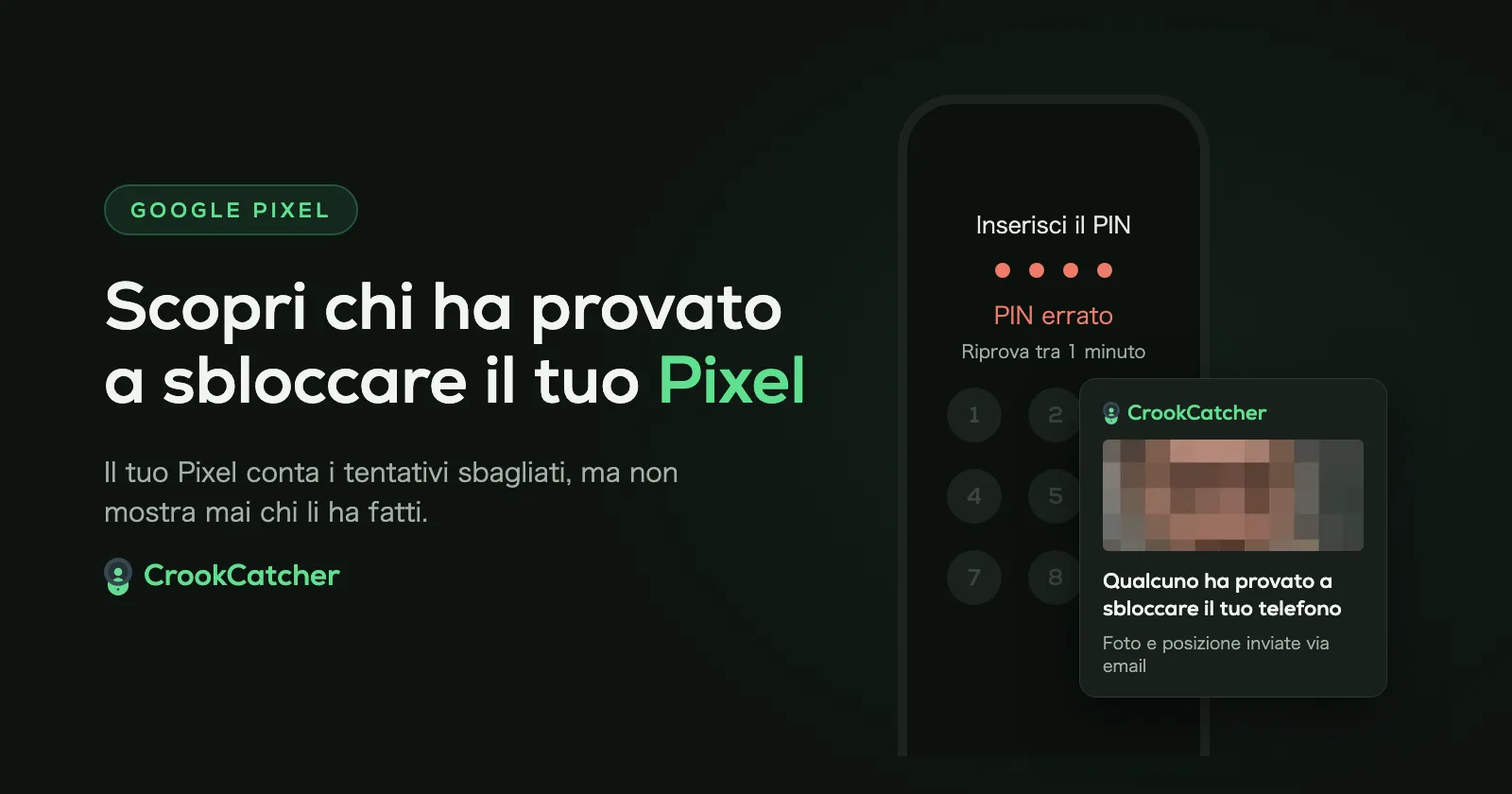
Un Google Pixel non può mostrarti chi ha provato a sbloccarlo. Android conta i PIN, le sequenze e le password sbagliati solo per far aspettare la persona prima di riprovare. Non c’è un elenco dei tentativi, né un orario, né una foto. Per scoprire chi è stato, installa un’app che riceva l’avviso degli sblocchi falliti, come CrookCatcher. Scatta una foto con la fotocamera anteriore dopo un PIN sbagliato e te la invia via email con la posizione.
Cosa fa il tuo Pixel dopo un PIN sbagliato
I Pixel ricevono per primi le nuove versioni di Android. Su Android 16 QPR2 e successive, le attese pubblicate da Google sono queste:
| Tentativi sbagliati | Attesa prima del tentativo successivo |
|---|---|
| Da 1 a 4 | Nessuna |
| 5 | 1 minuto |
| 6 | 5 minuti |
| 8 | 30 minuti |
| 10 | 4 ore |
| 12 | 36 ore |
| 15 | 41 giorni |
| 20 | Nessun altro tentativo consentito |
Secondo Google, Android 17 è ancora più severo. Altre cose da sapere:
- Ripetere lo stesso PIN sbagliato non conta di nuovo, così un bambino che preme sempre lo stesso codice non consuma i tuoi tentativi.
- Su Android 17 la schermata di blocco mostra un link (g.co/android/unlock) con le opzioni di recupero, che puoi aprire da un altro dispositivo.
- Se non riesci proprio a sbloccare il tuo Pixel, va resettato. Dopo puoi ripristinare i dati dal backup dell’Account Google, se conosci il PIN o la sequenza che usavi quando è stato fatto il backup.
Un messaggio “Riprova tra…” è l’unico segno che qualcuno ci ha provato. Non dice chi, quando né quante volte.
Impostazioni del Pixel da attivare
Non ti mostrano chi ci ha provato, ma rendono il Pixel molto più difficile da sbloccare o da portare via.
Protezione dai furti
Vai a: Impostazioni > Sicurezza e privacy > Sblocco del dispositivo > Protezione dai furti
La trovi anche in Impostazioni > Google > Tutti i servizi > Protezione dai furti.
- Blocco per furto: blocca lo schermo se il Pixel rileva di essere stato strappato di mano.
- Blocco dispositivo offline: blocca lo schermo poco dopo che il telefono va offline, così un ladro non può impedire che venga ritrovato.
- Blocco per autenticazione fallita: blocca lo schermo quando i tentativi di sblocco falliscono più volte. È attivo di serie; da Android 16 ha un proprio interruttore.
- Verifica dell’identità: lontano dai luoghi attendibili, per le azioni più delicate come cambiare il blocco schermo o disattivare Find Hub servono l’impronta o il volto.
Blocco remoto e Find Hub
- Il Blocco remoto ti permette di bloccare il Pixel da qualsiasi browser su android.com/lock con il solo numero di telefono. Attivalo in Protezione dai furti > Blocco remoto. Puoi aggiungere una domanda di sicurezza, così nessun altro può usarlo.
- Find Hub mostra dove si trova il Pixel e ti permette di farlo squillare, bloccarlo o resettarlo. Assicurati che sia attivo prima di averne bisogno.
Per altre impostazioni, vedi le 5 impostazioni Android per proteggere il telefono dai furti.
Cosa il tuo Pixel non può dirti
- Chi ci ha provato. Nessuna foto della persona.
- Quando è successo, né quante volte.
- Dove si trovava il telefono in quel momento.
- Un avviso nel momento in cui succede.
Come ottenere una foto di chi prova a sbloccare il tuo Pixel
CrookCatcher colma proprio questa lacuna. Android avvisa le app con l’autorizzazione di amministratore del dispositivo ogni volta che uno sblocco fallisce. CrookCatcher la usa per scattare una foto con la fotocamera anteriore, registrare la posizione e un indirizzo approssimativo, e inviarti tutto via email. Ogni tentativo viene salvato anche nell’app con l’orario.
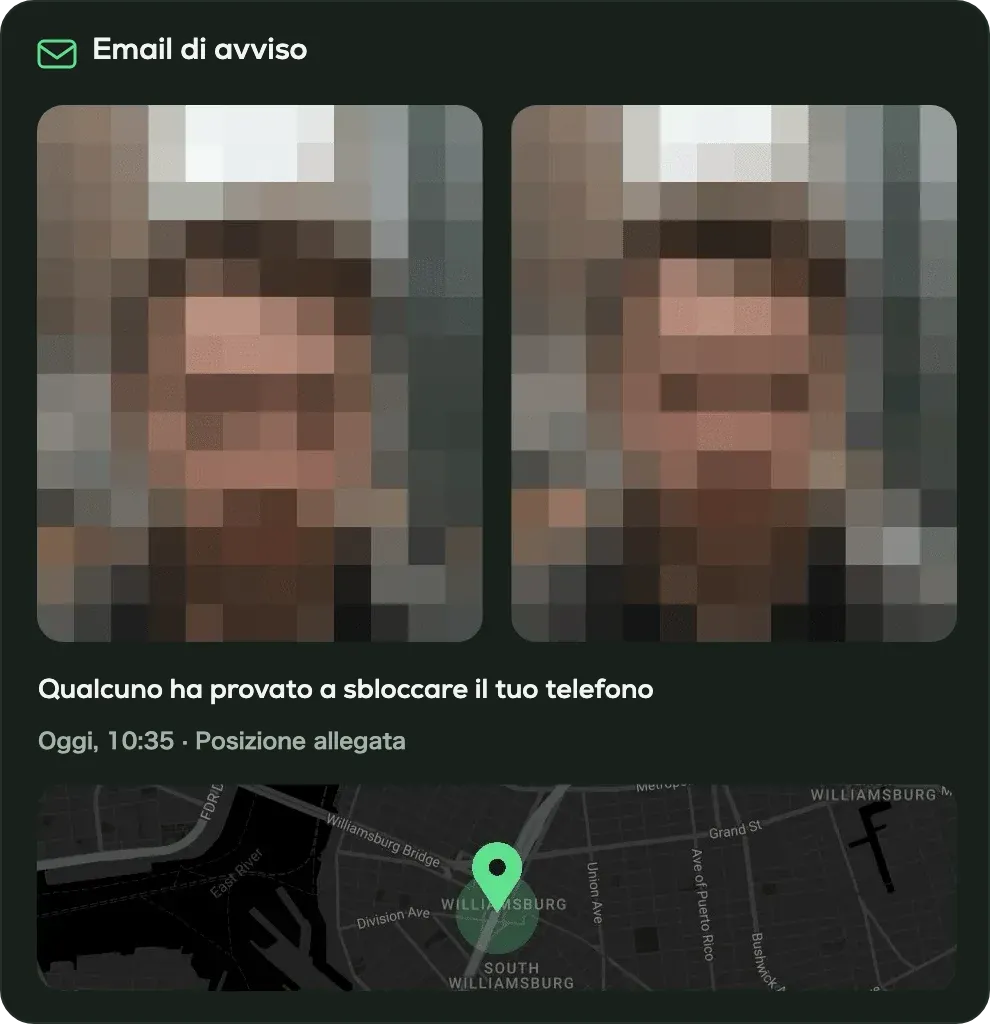
Configurala sul tuo Pixel:
- Installa CrookCatcher da Google Play. Non c’è nessun account da creare.
- Consenti l’amministrazione del dispositivo. CrookCatcher usa questa autorizzazione solo per sapere quando un tentativo di sblocco fallisce.
- Consenti l’accesso a fotocamera e posizione.
- Collega un account Gmail per le email di avviso. CrookCatcher può solo inviare email da questo account, non leggerle.
- Provala. Blocca il Pixel, inserisci apposta un PIN sbagliato, poi sbloccalo. La tua foto dovrebbe comparire nell’app e nella tua casella di posta.
Scegli tu dopo quanti tentativi sbagliati CrookCatcher entra in azione. Dal 2014 CrookCatcher è stata scaricata più di 12 milioni di volte e scatta circa 1,2 milioni di foto di intrusi al giorno.
Domande frequenti
D: Un Pixel può mostrare i tentativi di sblocco falliti?
R: No. Il Pixel conta i tentativi sbagliati solo per calcolare i tempi di blocco, e non li mostra mai. Per avere un registro con foto, ora e posizione ti serve un’app come CrookCatcher.
D: Quanti tentativi di PIN sbagliati consente un Pixel?
R: Sulle versioni recenti di Android, i primi 4 tentativi sbagliati non hanno attesa, poi le attese crescono da 1 minuto fino a giorni. Dopo 20 tentativi sbagliati non ne sono consentiti altri. Android 17 è più severo.
D: E se non riesco a sbloccare il mio Pixel?
R: L’unica opzione di Google è resettarlo, da remoto con Find Hub oppure con i tasti in modalità Recovery. Dopo puoi ripristinare il backup dell’Account Google se conosci il PIN o la sequenza del momento del backup.
D: Il Pixel ha una funzione per fotografare gli intrusi?
R: No. La protezione dai furti del Pixel blocca il telefono dopo i tentativi falliti o uno scippo, ma non fotografa la persona e non tiene un elenco dei tentativi.
D: CrookCatcher funziona con l’impronta e lo Sblocco con il Volto del Pixel?
R: Sì, puoi continuare a usarli. CrookCatcher reagisce a un PIN, una sequenza o una password sbagliati. I tentativi falliti con impronta o volto non la attivano.
D: La persona vedrà di essere stata fotografata?
R: CrookCatcher lavora in background senza anteprima della fotocamera. Il Pixel mostra un piccolo indicatore mentre la fotocamera è in uso: è una funzione di sistema che le app non possono nascondere.
Fonti
- Google, Guida di Android: Proteggi i dati personali dai furti
- Android Open Source Project: Lockscreen rate limiting (in inglese)
- Google, The Keyword: New Android theft protection feature updates (in inglese, gennaio 2026)
- Google, Guida di Pixel: Impossibile sbloccare il telefono Pixel
- Android Developers: DeviceAdminReceiver (in inglese; come le app ricevono l’avviso dei tentativi falliti)

